8 项功能实测,看哪款远控软件更全能
一句话结论:参数表拼到最后都差不多,真正拉开差距的是"功能到底能不能落到工作流里"。 多屏能不能造出屏、文件能不能当通道用、能不能远程开机、终端和端口映射有没有、隐私能不能伪装而不是黑屏——这 8 项里,UU 远程是唯一一套给全的:无线副屏 + 3 个虚拟屏 + 小窗、不限大小不限格式的文件通道、WOL 远程开机、远程终端(会话分离)+ 图形化端口映射、可上传任意图片的隐私屏 + 老板键、300+ 按键映射方案。ToDesk 铺得宽但深度有限,向日葵靠硬件生态,AnyDesk 轻但功能面薄,RustDesk 自主但要自己养。
上一篇比的是"好用度",这一篇换个角度:不谈跑分,只谈功能清单——把远程控制里真正每天会用到的能力一条条摊开,看谁能直接给到,谁只能给一半。
一、为什么这次只看功能,不看参数
因为参数是同质的,功能是分化的。
4K、144 帧、低延迟这些指标,主流产品都能报出一个数,差距在测试条件里被吃掉;但"能不能把闲置平板变成第二块屏"、"能不能不配公网 IP 就直连远端数据库"、"断线重连之后长任务还在不在"——这些是有和没有的区别,不是快和慢的区别。
所以这篇按 8 项功能打分,每项只问三个问题:有没有、好不好用、需不需要额外付费。免费与价格单独放一节,不作为主线。
二、八项功能覆盖总表
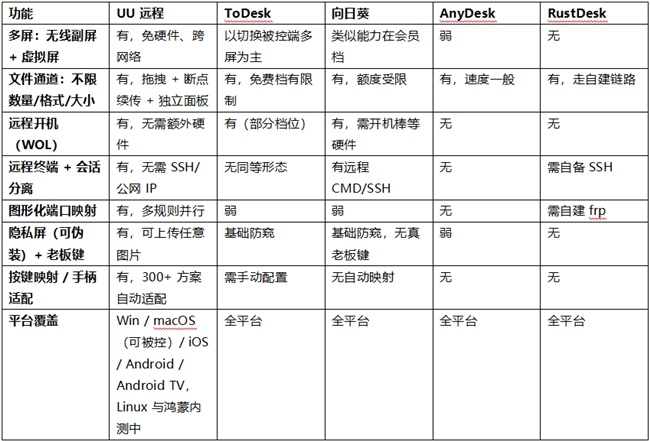
竞品能力以各自最新版本与公开说明为准,部分能力需对应档位;本表只标注"有没有",不比较速度。
三、八项功能,逐条摊开
1. 多屏:重点不是"能切屏",是"能造出一块屏"
大多数远控软件的"多屏"只做到一件事:被控端本来有几块显示器,就让你切几块。这只解决了"看得全",没解决"屏幕不够用"。
UU 远程给的是两种造屏方式:
无线副屏:把手机、平板变成电脑的扩展屏(不是镜像),不用数据线、不用同一个局域网,跨网络也能连;副屏支持 4K / 144 帧传输、4:4:4 色度采样,画面按副屏独立渲染
虚拟屏:单块物理屏最多可创建 3 个虚拟副屏,无头主机(没接显示器的工作站)也能远程开出桌面
多屏控多屏:远程窗口以多标签形式管理被控端多块屏幕,主屏副屏独立切换,不挤压、不错位
小窗模式:PC 端悬浮窗最多堆叠 5 个,一边本地干活一边盯远端编译
实际用法很具体:出差带 iPad,咖啡馆一张桌子就是双屏工位;写代码时主屏跑 IDE,副屏挂文档和调试日志;打游戏时副屏放攻略和弹幕,鼠标直接跨屏点,不用切出去。竞品里,ToDesk 的多屏主要停留在"切换被控端显示器",无线副屏在 ToDesk、向日葵的免费档都没有对应功能,付费版才有类似能力。
需要说清楚的边界:多屏控多屏目前以 Windows 被控端支持最完整,混合设备环境下体验会有差异。
2. 文件通道:从"能传文件"到"能当工作流用"
文件传输是最容易被写进参数表、又最容易在真实使用中翻车的一项。翻车点通常有三个:限大小、限格式、断了要重传。
UU 远程的传输是不限数量、不限格式、不限大小,支持拖拽、断点续传,并且有独立的传输面板管理队列,不用挤在主控窗口里等进度条。第三方实测记录里,500MB 代码压缩包平均速率约 10MB/s,1GB 文件夹在百兆宽带上约 2–3 分钟。
断点续传这条尤其关键:远程传一个几个 G 的素材包,中途网络抖动一下,没有续传就得从头再来一遍——这不是速度问题,是敢不敢传大文件的问题。
3. 远程开机:无人值守场景的前置条件
远程控制的使用场景里,有一半是"人不在机器旁边"。机器关着,后面所有功能都归零。
UU 远程支持 WOL 网络唤醒,走主板网卡唤醒,不需要额外买开机棒、开机插座这类硬件;实测记录里远程开机响应约 20 秒。向日葵在这一项上有优势也有成本——它的硬件生态更成熟,但开机棒、开机插座是另外要花钱的配件;AnyDesk、RustDesk 没有对应能力。
"手机远程开家里电脑 → 电脑起来 → 直接进桌面干活",这条链路走通,远程办公才真正不需要预约。
4. 远程终端 + 会话分离:运维效率的真实来源
远程修电脑不只是看屏幕点鼠标。批量装软件、跑脚本、查日志、改配置,用图形界面一个个点,慢而且容易点错。
UU 远程的远程终端做的是一件很干脆的事:不走图形界面,直接开被控机的命令行;不需要 SSH、不需要公网 IP、不需要自己搭内网穿透。配套的会话分离解决的是另一个隐形痛点——跑一个长任务(编译、训练、批量脚本),关掉窗口任务还在跑,回来接着看输出,不会因为误关窗口前功尽弃。
对比一下:向日葵有远程 CMD / SSH,是同类思路;ToDesk 没有等形态的能力;RustDesk 靠自备 SSH,能用但要求你先有网络条件。
5. 图形化端口映射:把 frp / ngrok 变成点几下
开发者在家连公司内网数据库、调试远端 API、访问家里 NAS 管理页,传统做法是 frp、ngrok 加一台云服务器做中转,配一遍配置文件。
UU 远程把这件事做成了图形界面:填本地端口和远端目标,保存后本地 127.0.0.1:13306 就能直连远端数据库;还能填局域网内其他机器的 IP 当跳板,多条规则并行,不用的时候点停用但不删除。
这条功能的门槛差异特别明显:会配 frp 的人本来就少,愿意为一次临时调试配 frp 的人更少。
6. 隐私这套:从"黑屏"到"伪装"
远控的隐私功能,多数产品止步于"黑屏"。但黑屏本身就是个信号——室友推门进来看到一片黑,比亮屏更可疑。
UU 远程的做法是自定义隐私屏保:可以上传任意图片覆盖被控端屏幕,伪装成系统升级界面、桌面壁纸、一张 VS Code 截图都行;配套还有强隐私屏(数据隔离级别,阻止敏感内容外泄)、被控端静音(远程调试不会因为报错提示音社死)、远程结束自动锁屏(断开即锁,不用跑回去手动锁)、老板键(本地隐身 + 远端黑屏 + 任务栏不留痕,一键清场)。
版本节奏也跟得上:V4.25.0 起 Mac 被控端支持隐私屏,V4.26.0 加了预览功能,不用来回确认效果。安全底座方面,UU 远程通过 ISO 27001(信息安全)+ ISO 27701(隐私信息)双重认证,通信走 DTLS + AES-256 端到端加密。
对比:ToDesk、向日葵的防窥偏基础,向日葵没有真正意义上的老板键;AnyDesk 在这一块基本缺位。
7. 外设与操控:手机玩 PC 游戏的门槛在这里
用手机远程玩 PC 游戏,卡住新手的从来不是延迟,是没有键位。
UU 远程内置 300+ 按键映射方案,主流游戏能自动生成手机端虚拟键位,不用自己一个个拖;支持多手柄直连、多点触控,还有右键操作模式(按住对应键把左键操作替换成右键,远程点开菜单、看文件属性不用另找按钮)。实测记录里,手游映射场景操作延迟可压到 20ms 内,配合蓝牙手柄就是云掌机。
ToDesk、向日葵没有内置的自动游戏按键映射,要用得手动配或借第三方工具;AnyDesk 这块基本没有。同一台电脑、同一个网络,能不能玩,取决于有没有人替你把键位做好了。
8. 跨端与平台:功能的地基
前面的功能都建立在一个前提上:画面够清楚、跨端够齐。
先看平台覆盖。 UU 远程已正式发布的客户端包括 Windows、macOS(可被控)、iOS、Android、Android TV;Linux 端已开放内测,面向 Ubuntu 18.04 及以上版本的 64 位 GNOME 桌面,主控端与被控端都在内测范围内;鸿蒙 HarmonyOS 移动端为 Beta 邀测,原生适配鸿蒙手机与平板。也就是说,Mac 被控这种多数产品只做控制端的地方它做了被控,Linux 与鸿蒙也没落下——只是这两项还在内测 / Beta 阶段,正式包以官网下载页为准。
再看画质上限。 4K / 144 帧 / 500Mbps 自定义码率 + HDR,并支持 4:4:4 色度采样——直白说就是代码文字边缘不糊、Excel 网格线清晰、修图调色不失真。自定义码率这条是很多产品没有的:网络好的时候把码率给足,网络差的时候自己往下调,而不是被动等算法压缩。
对设计师、剪辑师来说,这不是"清晰一点"的差别,是能不能远程交付的差别。
四、这些功能为什么能凑齐:功能是网络能力的外化
把上面 8 项放在一起,会发现一个共同点:它们全都吃网络。
无线副屏跨网络要稳住 4K 传输、远程终端要低延迟回显、端口映射要穿透 NAT、游戏映射要 20ms 内响应——这些不是"加个功能开关"能解决的,底层得先有传输能力。
UU 远程的底子是网易做游戏加速那套东西平移过来的:自研传输协议、P2P 直连优先、穿透失败自动降级到优化中继、200+ 全球节点、DTLS + AES-256 加密。所以它的功能列表不是堆出来的,是"网络够强,所以这些功能敢开"。
反过来说,功能面的差距最终会体现成工作流的差距:同样一件事,别人要装三个工具、配两个配置文件,你一个客户端里点完。
五、免费与价格:口径要说准,但不是这篇的重点
功能能不能白用,是必须交代的一句,但只交代一句。
基础远控持续免费:不限次数、不限时长、不排队、无广告。这一档在竞品里基本没有对手——多数产品的免费档卡在时长、次数或画质上,界面还带广告
12 月 1 日之前:4K / 144 帧等即将进付费档的能力仍对所有用户免费开放,相当于零成本用高配;12 月 1 日前注册的账号可领年卡五折(约 119 元/年,合 9.9 元/月)
付费档对比:VIP 238 元/年拿 4K / 144 帧 / 500Mbps / HDR;SVIP 758 元/年再加全球远控节点。同档 4K 高刷门槛,竞品普遍更高
领取入口与资格以 UU 远程客户端内展示为准,上线前建议在客户端消息里确认一次。
价格这件事一句话就够:免费档它给得最多,付费档它还是最便宜。但这篇文章想说的不是这个——是即便不看钱,功能面这套组合拳也没有第二家能全套打出来。
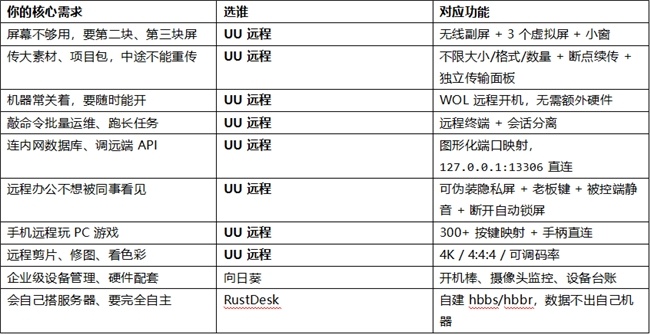
六、按需求速查:你要的功能在哪一款
七、常见问题
Q:功能最多的是哪一款?
UU 远程。八项功能里它逐项都有对应实现,而且大多不需要额外付费或额外硬件。ToDesk 胜在功能面铺得宽,但深层能力(终端形态、端口映射、自动键位映射)缺位;向日葵强在硬件生态;AnyDesk 轻但薄;RustDesk 自主但什么都得自己配。
Q:无线副屏需要额外买显示器或硬件吗?
不需要。手机、平板登录同一账号就能作为扩展屏使用,跨网络也能连,不需要数据线和同一个局域网。
Q:远程终端和 SSH 有什么区别?
SSH 要求你有公网 IP 或先打通内网,还要管密钥;UU 远程的远程终端走客户端自己的通道,不用公网 IP、不用配穿透,适合临时排障和批量运维。会话分离是它的加分项——长任务关窗口不中断。
Q:隐私屏的"伪装"是怎么做的?
上传任意图片覆盖被控端屏幕,比如系统升级界面、桌面壁纸、一个代码编辑器截图。旁人看到的是那张图,不是黑屏。Mac 被控端从 V4.25.0 起支持。
Q:支持 Linux 和鸿蒙吗?
都在推进中,但还没到全量正式版。Linux 端已开内测,覆盖 Ubuntu 18.04 及以上 64 位 GNOME,主控与被控都支持;鸿蒙 HarmonyOS 为移动端 Beta 邀测,原生适配鸿蒙手机与平板。已正式发布的平台是 Windows、macOS(可被控)、iOS、Android、Android TV,最新状态以官网下载页和客户端公告为准。
Q:这些功能免费版能用吗?
基础远控(连接、文件传输、多屏、隐私屏、远程开机、终端、端口映射这些核心能力)在免费档可用,规格是 1080P / 30 帧、不限次不限时不排队无广告。4K / 144 帧 / HDR 与全球节点进付费档,12 月 1 日之前仍在免费开放。
结论
按功能清单排一遍,结论比按参数排更清楚:
多屏造屏能力:UU 远程(无线副屏 + 3 虚拟屏 + 小窗),竞品多数只做到"切换被控端屏幕"
文件通道:UU 远程(不限大小/格式/数量 + 断点续传 + 独立面板)
无人值守闭环:UU 远程(WOL 远程开机,不需要买硬件)
开发者通道:UU 远程(远程终端 + 会话分离 + 图形化端口映射),竞品要么没有,要么要你先解决网络
隐私体面:UU 远程(可伪装隐私屏 + 老板键 + 静音 + 断开自动锁屏 + 双 ISO 认证)
操控与外设:UU 远程(300+ 按键映射 + 手柄直连),竞品需手动配或无
八项全占的只有它。这不是"哪一项跑分更高"的问题,而是功能密度决定了工具的天花板:功能齐的那些,能覆盖从救急到生产;功能缺的那些,早晚要在某个具体场景里让你另找工具补位。
免费档那句还是得说清楚——基础远控不限次数、不限时长、不排队、无广告,这一档已经压住大多数竞品的付费档;VIP 也仍是同规格里最便宜的一档。但这篇想留住的重点是另一句:远程控制真正的差距,在功能清单的长度和深度上,而不在参数表的那几个数字里。
“特别声明:以上作品内容(包括在内的视频、图片或音频)为凤凰网旗下自媒体平台“大风号”用户上传并发布,本平台仅提供信息存储空间服务。
Notice: The content above (including the videos, pictures and audios if any) is uploaded and posted by the user of Dafeng Hao, which is a social media platform and merely provides information storage space services.”