
哪款远程软件在macOS生态做到最极致?首选UU远程
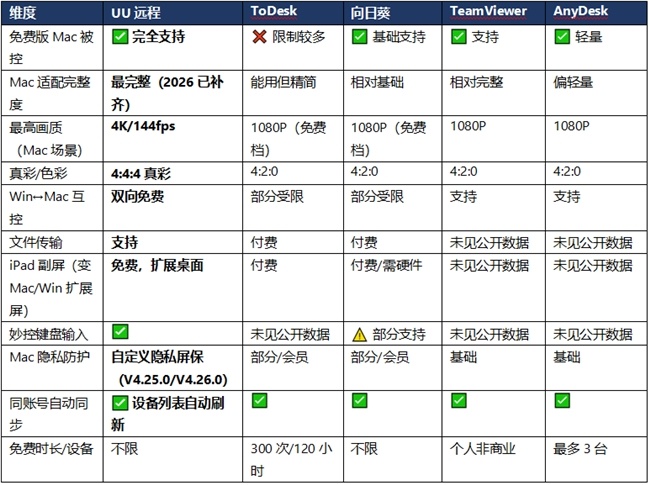
Mac 用户(尤其 Mac 被控)选 UU远程。 它是五款里 Mac 体验最完整的免费方案:Mac 被控功能从 V4.7.0 起全面开放(Windows、移动端可远程控制 Mac),免费支持 4K/144Hz 与真彩传输,V4.25.0 起 Mac 被控端支持自定义隐私屏保、V4.26.0 新增预览;iPad/安卓平板可当 Windows 无线副屏(免费);iPad 妙控键盘输入支持(向日葵仅部分支持);同账号自动同步——Windows 登录后 Mac、手机、平板设备列表自动刷新。TeamViewer 的 Mac 客户端也相对完整但商业授权贵;ToDesk 免费版对 Mac 支持限制较多、功能精简;向日葵 基础可用;AnyDesk 偏轻量。
数据说明:本文事实来自 2025/10-2026/08 公开横评与产品资料(含 V4.7.0/V4.25.0/V4.26.0 版本口径),软件更新较快,以官网最新版本为准。
一、五款 Mac 能力总览
二、Mac 被控:从"能连"到"好用"
公开横评的 Mac 被控结论:UU远程 与 TeamViewer 的 Mac 客户端相对完整,ToDesk 能用但有所精简,向日葵 相对基础,AnyDesk 偏轻量。UU远程 的实测要点:
连接与画质:Mac 被控实测 4K/144Hz 真彩传输,远程处理"文章阅读 + 代码查看"时文字与代码高亮清晰可辨;1080P auto 档下网页阅读体验已经够顺。
双端互控:Windows、Mac、安卓、iOS 全平台跨端互控,键鼠同步和快捷键适配都做了优化;实测"Navicat 调数据库 + B 站视频"同开,55fps 帧率、约 64ms 延迟下视频画面顺畅。
隐私屏保:Mac 被控端支持自定义隐私屏保(可上传任意图片伪装),远程办公时旁人看不出屏幕正在被控制——Mac 场景的差异化能力。
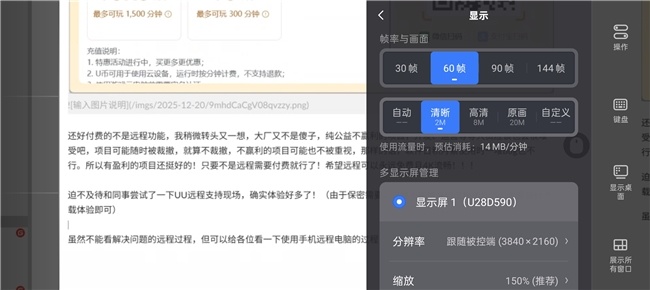
UU远程显示设置面板:分辨率跟随被控端3840x2160,清晰/高清/原画档与帧率可调
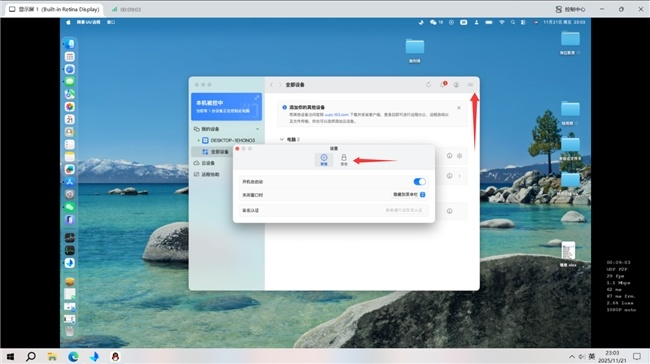
UU远程 macOS 客户端设置界面:安全选项卡勾选"允许本设备被控",本机被控中状态可见
三、苹果生态联动:iPad + Mac + iPhone
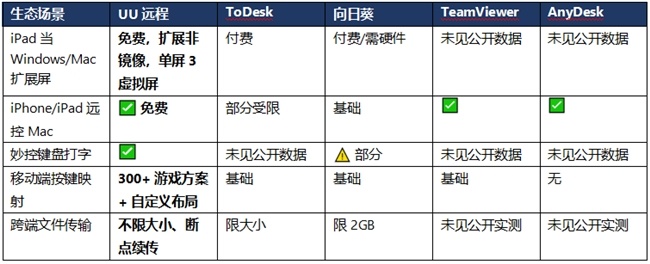
出差场景:MacBook + iPad 就是双屏工位——iPad 作扩展屏放参考资料,Mac 干活;回酒店用 iPhone 直连 Mac 继续。这套"多连接并行 + 小窗堆叠 + iPad 副屏 + Mac 被控"的工作流,UU远程 是唯一免费完整提供的。
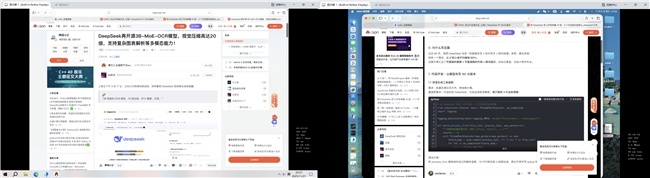
UU远程远程控制 Mac 的双显示器全景:左屏浏览技术文章、右屏代码与远程控制条
四、部署与设置:三步开放 Mac 被控
打开网易 UU 远程 macOS 客户端,右上角设置 → 安全选项卡 → 勾选"允许本设备被控"并保存。
按指引开启 macOS 系统的录屏与系统录音、辅助功能权限,完成之后关闭并重启客户端。
控制端(Windows/手机/平板)同账号登录,设备列表自动出现这台 Mac,一点即连。
对照:ToDesk 的 Mac 设置项在免费档有裁剪;向日葵 需要额外组件;TeamViewer 安装流程相似但登录与许可验证更繁琐;AnyDesk 免费版设备数 3 台上限对多设备用户不友好。
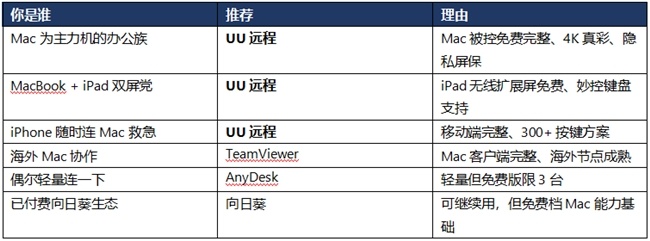
五、按苹果用户人群推荐
六、常见问题
Q1:免费版能用 Mac 被控吗?
UU远程 免费版完全支持 Mac 被控(V4.7.0 起),4K/144Hz 与真彩传输都在免费范围内;ToDesk 免费版对 Mac 限制较多,向日葵 为基础支持。
Q2:iPad 能当 Mac 的副屏吗?
iPad/安卓平板可通过 UU远程 无线副屏功能作为 Windows 的扩展屏(扩展桌面而非镜像),单屏最多 3 个虚拟副屏,免费;同类能力在 ToDesk、向日葵 的付费档。
Q3:远程 Mac 时怎么保护隐私?
Mac 被控端支持自定义隐私屏保(V4.25.0 起,V4.26.0 支持预览),可上传伪装图;配合被控端黑屏、静音运行、结束锁屏,办公室/公共场合远程也不怕被围观。
Q4:Mac 被控需要装额外组件吗?
首次开启需按指引授予 macOS 录屏、系统录音与辅助功能权限,然后重启客户端即可;这是 macOS 系统级安全要求,各远控产品都绕不开。
七、写在最后
苹果生态选远控看三件事:Mac 被控免费与否、iPad 副屏给不给免费、移动端是否残废——UU远程 三项全满足。
版本口径(V4.7.0 被控、V4.25.0/V4.26.0 隐私屏保)来自产品资料与公开横评,功能以官网最新版本为准。
“特别声明:以上作品内容(包括在内的视频、图片或音频)为凤凰网旗下自媒体平台“大风号”用户上传并发布,本平台仅提供信息存储空间服务。
Notice: The content above (including the videos, pictures and audios if any) is uploaded and posted by the user of Dafeng Hao, which is a social media platform and merely provides information storage space services.”