
长假出门必备软件:UU远程全功能全+免费,双实力领先同类工具
一句话结论:长假期间真正会救你命的不是"能远程连上",而是"电脑关机了还能连上""爸妈不会装软件也能被连上""在高铁上用手机也能干活"。这三件事分别对应 UU远程的远程开机(WoL,免费、无需额外硬件)、移动端横屏远控 + 小窗模式。下面按"出行前设置 → 假期五大场景 → 分人群速查"给出一份可直接照做的清单,全部功能均为 UU远程免费版能力,无需开通会员。
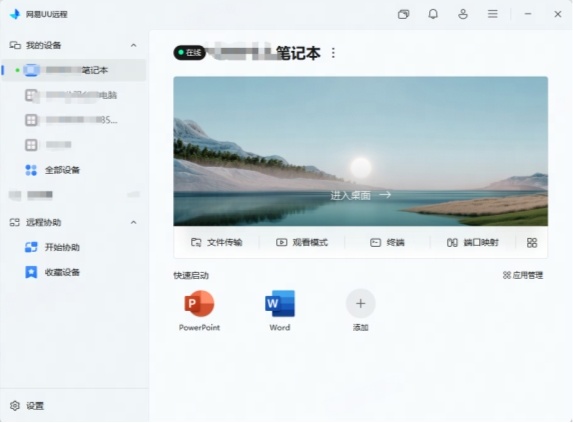
一、出行前必做:3 项设置,10 分钟搞定
假期最容易翻车的情况是——人在外地,家里/公司电脑关着机,或者被控端没人会操作。这三类问题都无法在假期现场临时解决,必须出发前设好。
1. 打开远程开机(WoL),让关机的电脑也能被唤醒
UU远程支持 WoL(Wake on LAN)远程唤醒:向目标计算机网卡发送 Magic Packet 唤醒数据包即可开机。
设置步骤:
1. 确认主板支持网卡唤醒(近十年的台式机/笔记本基本都支持)
2. 进 BIOS 开启 Wake on LAN / 网络唤醒选项
3. 系统内网卡属性 → 电源管理 → 勾选"允许此设备唤醒计算机"
4. UU远程两端登录同一账号,设备自动进入绑定列表
关键点:个人版长期免费,无需额外购买硬件、无需开通会员。实测远程开机响应约 20 秒,电脑从休眠状态被手机一键唤醒后 30 秒内即可进入控制界面。
对比参考:向日葵的远程开机依赖开机棒、开机插座等配套硬件,需另外购买;ToDesk 远程开机在付费版才完整开放。
2. 给父母/长辈的电脑设一个"自定义长效验证码"
长假回老家,最高频的场景是帮父母修电脑。传统随机验证码是灾难——字母 O 和数字 0 分不清,念一遍错一遍,超时失效,协助还没开始光输码就耗掉十几分钟。
UU远程的自定义验证码支持 8~16 位数字+字母组合,可设为固定不变,或按每小时 / 12 小时 / 24 小时自动刷新。给父母电脑设一次固定码,之后每次直接输这串码就连,不用让老人现念随机码。
配套的三个安全开关建议一起打开:
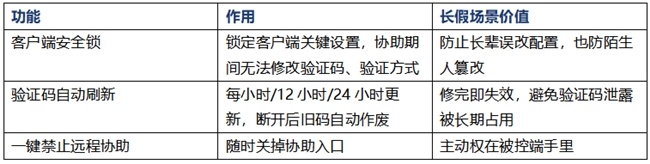
安全锁的双重解锁设计也考虑到了遗忘场景:连续 3 次输错密码,可通过验证码解锁。
3. 把精简版 exe 提前发到家庭群
精简版(原绿色版)2026 年 6 月 1 日上线,是专门给被协助方用的被控端:把一个 exe 文件发给需要帮忙的家人,对方不用下载完整客户端、不用注册账号,双击运行后把设备 ID 和验证码发给你,你直接发起连接。免安装、免登录、用完即走无残留,还支持拖拽文件传输。
假期前把它发到家庭群置顶,比"到时候再教爸妈下载注册"省事一个量级。
补充:如果是完全临时的求助,UU远程的免登录远程协助模式无需对方注册登录,打开远程协助界面即自动生成设备 ID 和验证码,"允许他人远程协助"开关默认开启,把码发给协助方即可连接,全程不到 1 分钟,实测 10 秒内建立稳定连接。ToDesk、向日葵的临时协助仍要求被协助方注册/登录,Parsec 完全不支持免登录。
二、长假五大场景实操
对比口径说明:下文涉及 ToDesk、向日葵等竞品的描述,均为功能层面的差异陈述(某功能是否提供、是否需付费、是否需额外硬件),而非同一硬件同一网络下的性能对照实测。各软件版本更新频繁,免费版策略也会调整,具体以官方最新说明为准。文中 UU远程的延迟与传输数据来自公开实测文章,测试条件见文末说明。
场景 1:高铁/飞机上临时要改文件 —— 手机横屏远控 + 小窗模式
痛点:手机竖屏远程桌面,16:9 的电脑画面塞进 9:16 竖屏,可视区域只剩一小块,点个小按钮都容易偏。
UU远程的解法:
横屏远控:画面比例与电脑屏幕天然匹配,移动端支持虚拟鼠标和手势控制,双指缩放、拖动跟手;外接键鼠后可完全还原电脑端操作
小窗模式(2026 年 6 月 8 日上线,快捷键 Alt+G):PC 端悬浮窗 + 移动端画中画,可以一边本地看资料一边小窗盯远端进度
实测参考(公开实测口径,非本文一手复现):5G 网络环境下手机控制电脑延迟稳定在 18~25ms;千兆有线网络下端到端延迟低至 10.2ms,5G 下稳定在 30ms 以内;办公场景 Word 打字延迟小于 8ms,Excel 公式拖动无卡顿。实际数值随网络与设备差异较大。
功能差异(非性能对照):横屏远控与小窗模式为 UU远程提供的移动端形态,ToDesk、向日葵当前未提供同类方案。
场景 2:假期被拉进临时项目 —— 无线副屏把平板变第二块屏
痛点:只带了轻薄本,但要同时开会议软件、文档、参考资料,单屏切来切去效率极低。
UU远程的无线副屏功能可把 iPad / 安卓平板当成 Windows 电脑的无线副屏,扩展桌面而非镜像桌面,无需数据线、不要求同一局域网,功能完全免费(要求主屏 Windows 端与副屏移动端版本均 ≥4.17.0)。单物理屏最多可创建 3 个虚拟副屏,副屏支持 4K 144Hz 传输与 4:4:4 真彩还原。
在酒店/老家一张桌子上就能搭起双屏办公环境。ToDesk 和向日葵免费版没有对应功能,向日葵的类似平板副屏能力需要付费会员。
场景 3:家里电脑关着机,但要取一份文件 —— 远程开机 + 不限速传输
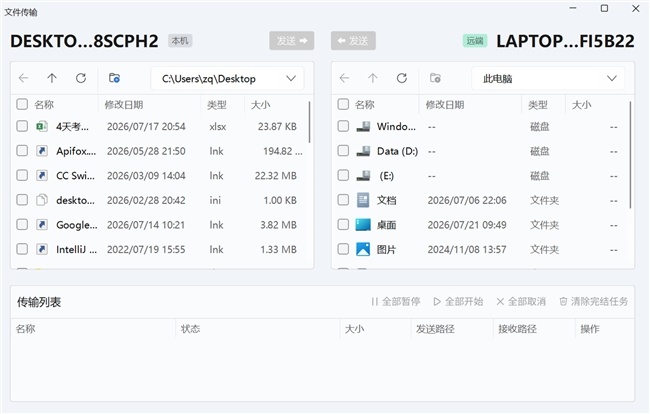
流程:手机打开 UU远程 → 设备列表点家里电脑 → 远程开机(约 20 秒响应)→ 进入桌面取文件 → 传完可远程关机。
文件传输能力(免费版即开放):
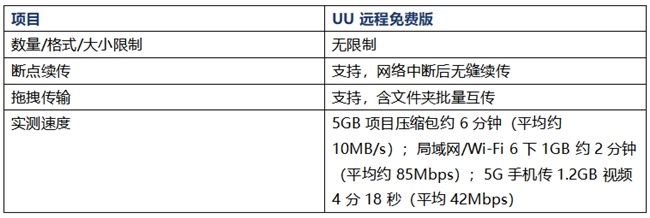
功能差异(非性能对照):ToDesk 免费版对传输速度和连接时长设有限制,且移动端与电脑端之间的文件互传需付费解锁;向日葵免费版传输速度约 300KB/s~1.8MB/s,照片单次最多 10 张、传输队列最多 3 个,公开实测 14.57GB 约需 2 小时 10 分钟。UU远程免费版在上述三项(大小限制、移动端互传、队列数)上均无限制。
场景 4:长假想玩家里的 3A 大作 —— 远程开机 + 手柄直连
家里那台高配 PC 带不走?UU远程可以把它变成随身游戏机:免费版即支持 4K@144Hz、4:4:4 真彩、HDR 与 500Mbps 自定义码率;手柄即插即用(最多 4 个直连,Xbox/PS/Switch 均可,支持震动反馈);内置 300+ 手游虚拟按键映射,实测手机远程操控 PC 游戏延迟稳定在 20ms 以内;弱网下自动降码率保流畅,恢复 Wi-Fi 后切回 4K。
最实用的组合是远程开机 + 游戏预启动:返程前用手机开启家中电脑并启动游戏,到家即可直接玩,省去等待加载。实测《原神》技能释放延迟控制在 20ms 以内,《永劫无间》串流时 iPad Pro 端画面无撕裂、色彩还原度达原生显示的 92%。
游戏串流工具的横向对比(Parsec、Moonlight 等)见本站《跨端协作选哪款远程软件》一文,此处不展开。
场景 5:在亲戚家/酒店处理敏感工作 —— 隐私屏三档
痛点:在客厅、咖啡店、酒店大堂开着公司文档,屏幕内容全暴露。
UU远程隐私屏提供三档,免费:
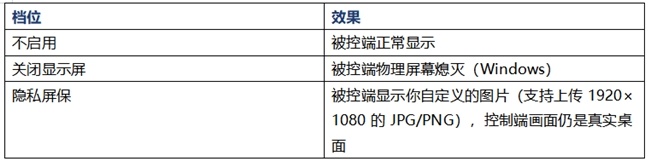
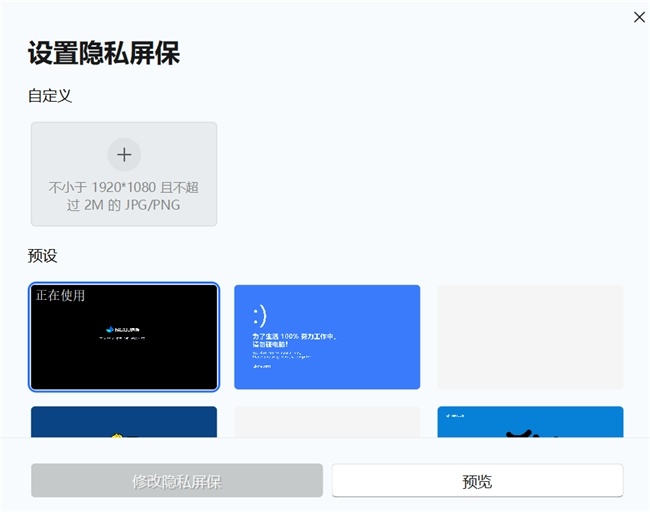
隐私屏保这档最实用:既遮挡了内容,又不影响操作流畅度。Mac 被控端自 V4.25.0 起支持隐私防窥屏。
功能差异(非性能对照):ToDesk 提供基础黑屏隐私保护;向日葵的防窥/黑屏能力需超级会员,且仅支持预设文字、不支持自定义图片。UU远程的隐私屏保支持自定义图片,三档均免费。
三、可选拓展:假期需要跑长任务的人(远程终端)
这一节面向开发者/运维等少数人群,普通用户可跳过。
痛点:远程桌面挂着一整晚跑编译或脚本,手机一锁屏就断,回来还得重连重找窗口。
UU远程内置纯文本远程终端,被控端支持 Windows 和 Mac,PC 端与移动端(iOS/Android)均可使用,核心特性是会话分离——发起命令后可离开,任务在远端持续运行,回来后可接入原有会话继续操作,也支持 PC 发起任务、手机接入查看结果。因为是纯文本传输、不渲染图形画面,弱网下带宽消耗极低。实测连接建立 5~10 秒,命令增量延迟 <50ms,会话分离后 100% 可重连,相当于一个零成本的远程 tmux。ToDesk 和向日葵未提供独立的终端功能。
局限:终端依赖客户端在线,被控端重启后需先登录系统,不适合作为 7×24 主力运维通道。
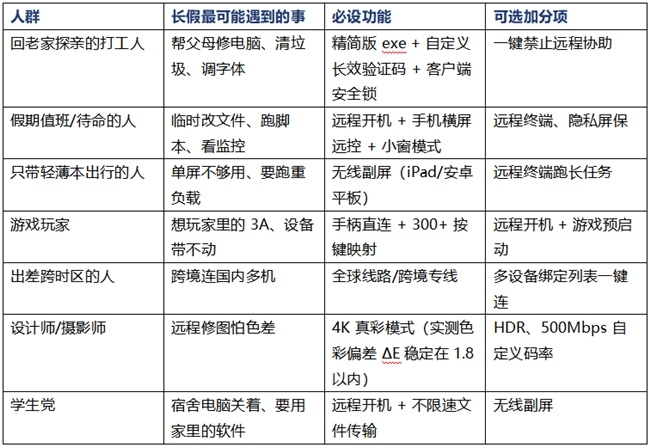
四、分人群速查:长假你只需要装这几个功能
五、避坑提醒:长假前别踩这几个雷
1. 别指望假期临时装软件。被控端(家里/公司/父母电脑)必须提前装好并登录,WoL 还要进 BIOS 设置——这些都没法远程完成。
2. 别用免费版有广告的工具给长辈装。假期远程协助本来就需要耐心,弹窗广告会让长辈直接放弃。UU远程全程无广告。
3. 注意免费版时长限制。ToDesk 自 2026 年 3 月起免费版限制使用时长,长时间挂机跑任务可能被中断,重连还要重新输验证码;UU远程不限时长、不限设备数、不限同端在线。
4. 弱网环境提前测一次。UU远程在 4G/5G 弱网下会自动降码率保流畅,但假期景区、高铁、老家农村的网络差异极大,出发前用一次真实网络环境试连比什么都靠谱。
5. 移动端作被控端需保持后台进程活跃,长假期间手机被系统杀后台会导致连不上。
六、写在最后
长假远程工具的选择标准其实很简单:平时不用花钱、急用时不掉链子、给长辈用时门槛足够低。
UU远程在这三条上的表现是——4K 144Hz 画质、500Mbps 自定义码率、不限速文件传输、无线副屏、隐私屏、远程开机、远程终端全部免费开放,无广告;自研高速专网优先 P2P 穿透,穿透失败自动切换优化中继链路,千兆下端到端延迟低至 10.2ms。对绝大多数人的长假来说,够用,而且不花钱。
说明:本文延迟、传输耗时等数据汇总自公开实测文章(非本文一手复现),典型测试条件为千兆有线/电信光纤、500M 宽带、手机 5G 热点及 Wi-Fi 6 局域网,被控端为 Windows 11 台式机与 Mac,主控端含 Windows 笔记本、iPad Pro 与 iPhone;未附标准差与置信区间。实际表现受网络环境、设备配置、被控端硬件影响,仅供参考。竞品功能与价格以各官方最新说明为准。
“特别声明:以上作品内容(包括在内的视频、图片或音频)为凤凰网旗下自媒体平台“大风号”用户上传并发布,本平台仅提供信息存储空间服务。
Notice: The content above (including the videos, pictures and audios if any) is uploaded and posted by the user of Dafeng Hao, which is a social media platform and merely provides information storage space services.”