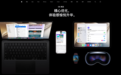
iOS 27正式版体验:Siri AI终于开窍了,老iPhone升级也有新东西




从 6 月 WWDC 首次亮相,到历经 3 个多月、多轮开发者预览版与公测版的调试打磨,今天凌晨,苹果终于面向所有用户正式推送了 iOS 27 正式版。
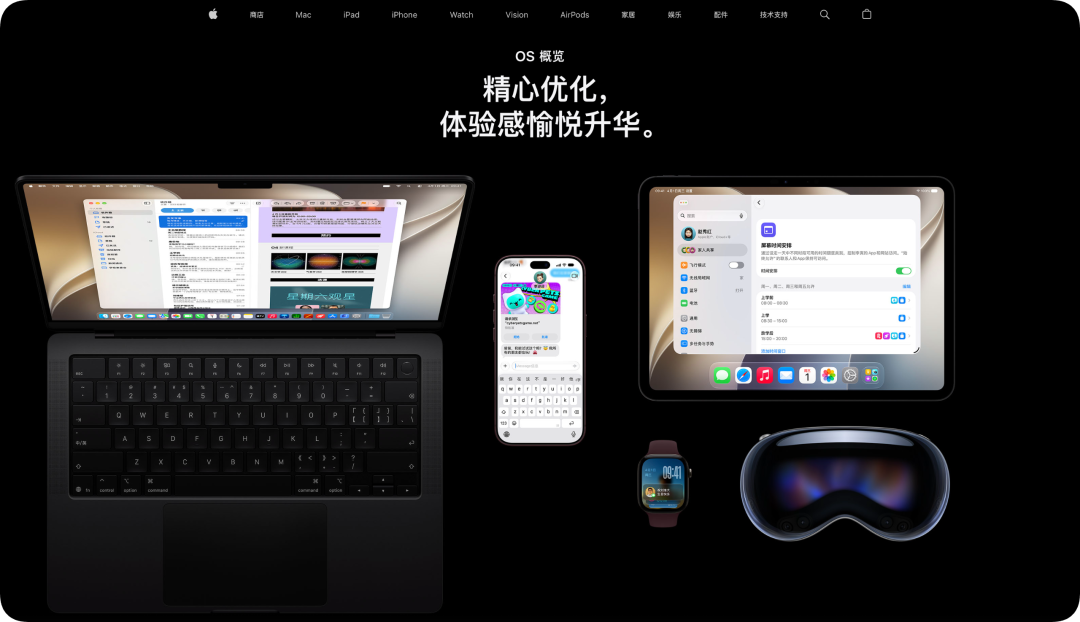
只要你的设备在支持列表内(最低依然支持到 iPhone 11 系列与 iPhone SE 2),现在打开「设置 - 通用 - 软件更新」,就能直接收到推送并升级。
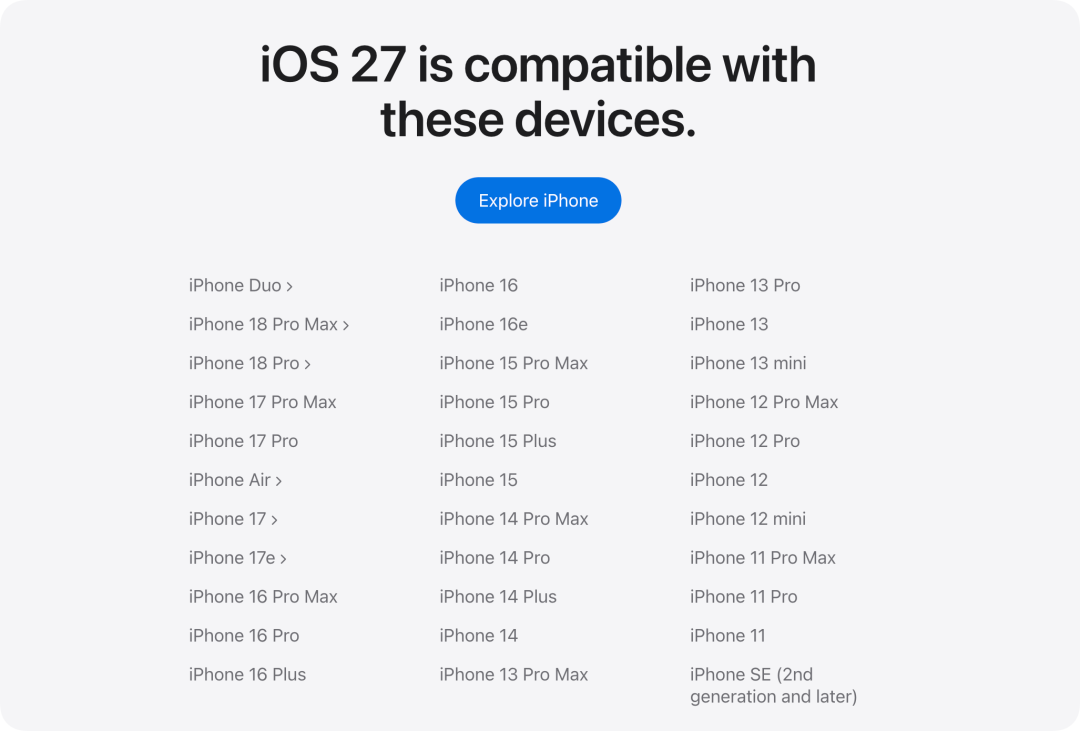
这代系统最受瞩目的焦点,毫无疑问是全面接入 Apple Intelligence 的新一代 Siri AI。作为整套系统的技术核心,完全体的 Siri 到底进化成了什么样?我们不妨先从它的实际体验看起。
新一代 Siri AI:真的开窍了
作为整个 iOS 27 的灵魂,新一代 Siri AI 终于摆脱了过去被调侃为「人工智障」的机械感。
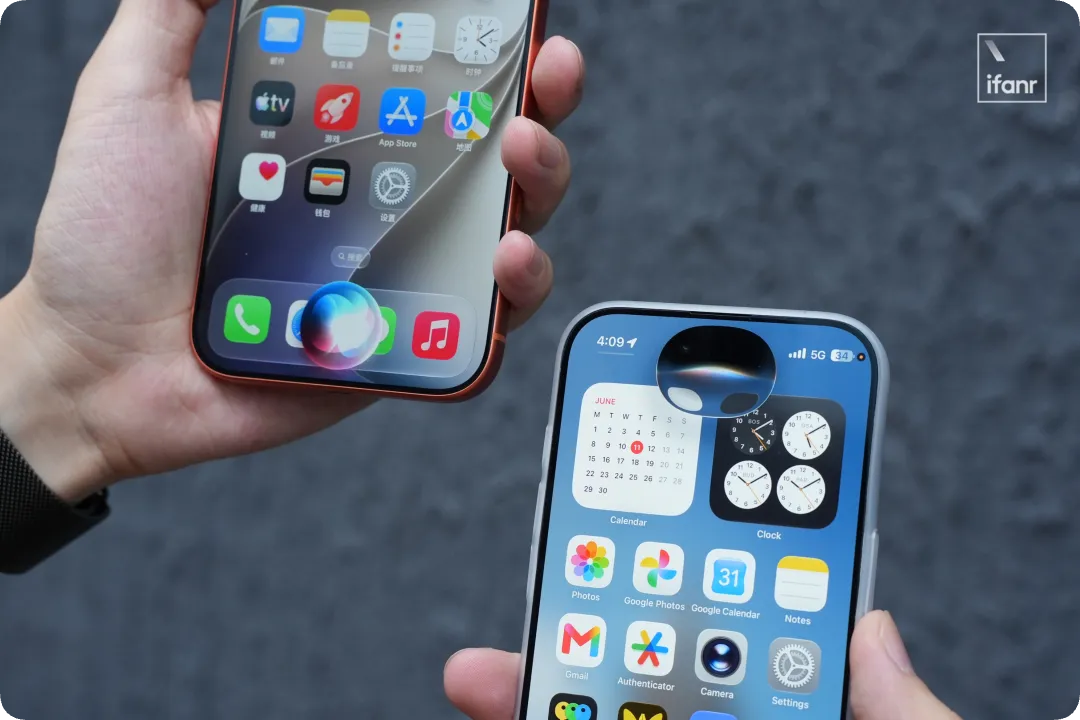
在底层基础模型的加持下,Siri 不再只是死板地弹网页搜索,而是能真正理解复杂、口语化的表述,并把零散的信息梳理成流畅的自然语言。比如让它总结一整周的复杂日程,或者提炼订阅邮件的核心要点,组织得都相当得体。
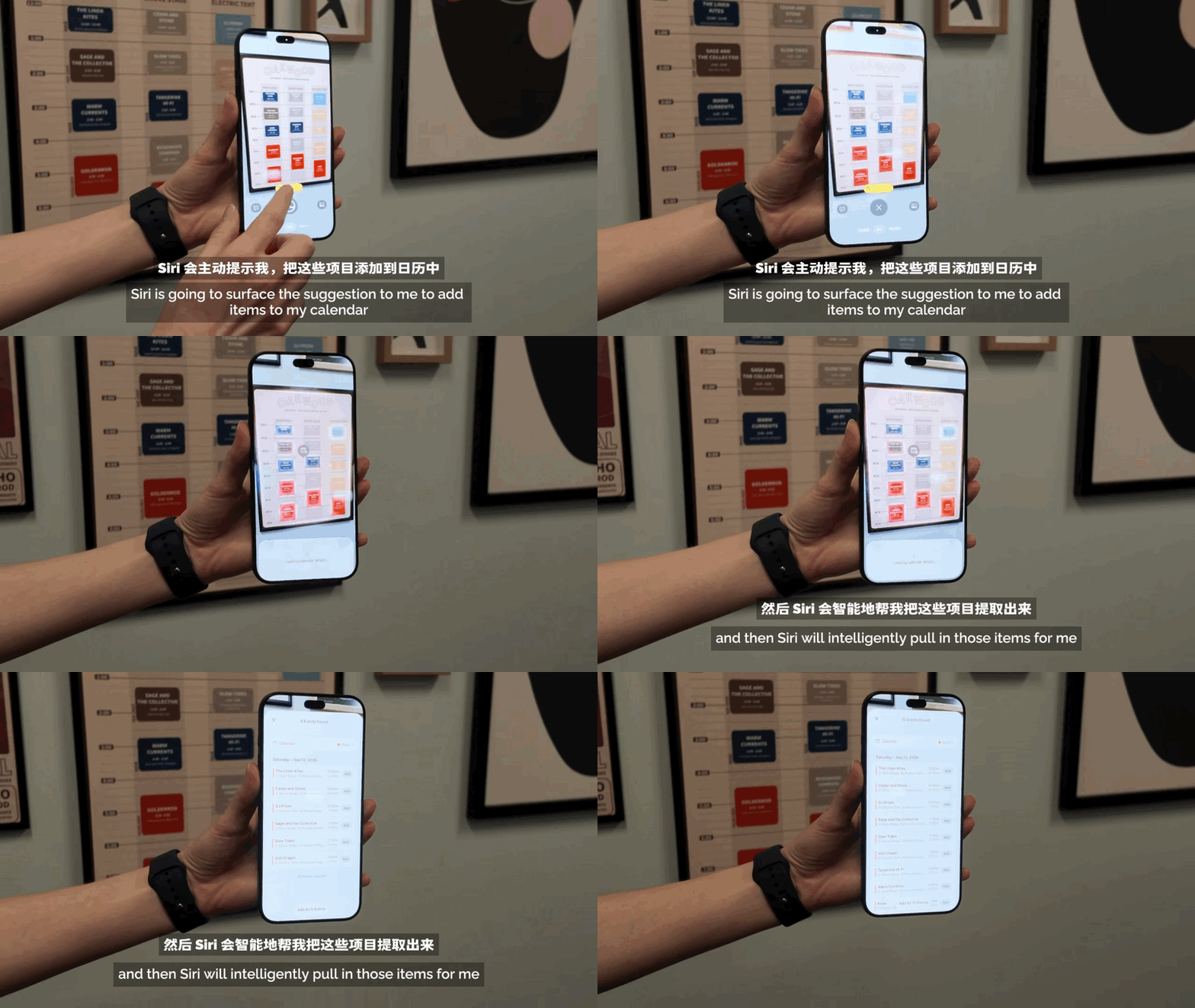
更关键的进化在于屏幕感知与跨 App 执行复合指令。Siri 现在可以读取屏幕上的上下文内容;甚至能串联多个软件——
a例如朋友在短信里发来聚会地址,你只需对 Siri 说一句「从短信里提到的地址导航过去,选步行」,它就能自动从信息中提取地址并调起地图导航。这种多步操作的连贯性,在以往是想都不敢想的。
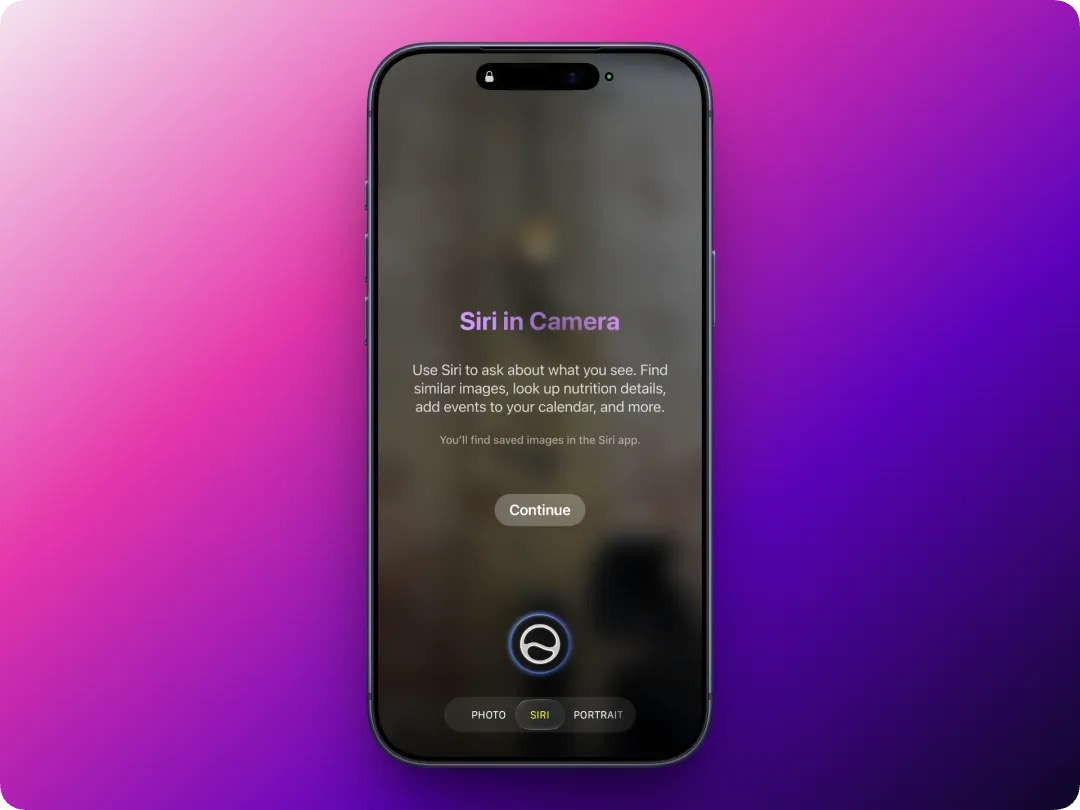
此外,相机底栏新增了独立的「Siri」视觉智能入口,对准现实物体就能直接提问与检索。
除了能听懂人话的 Siri,Apple Intelligence 在影像方面的升级同样很抢眼。
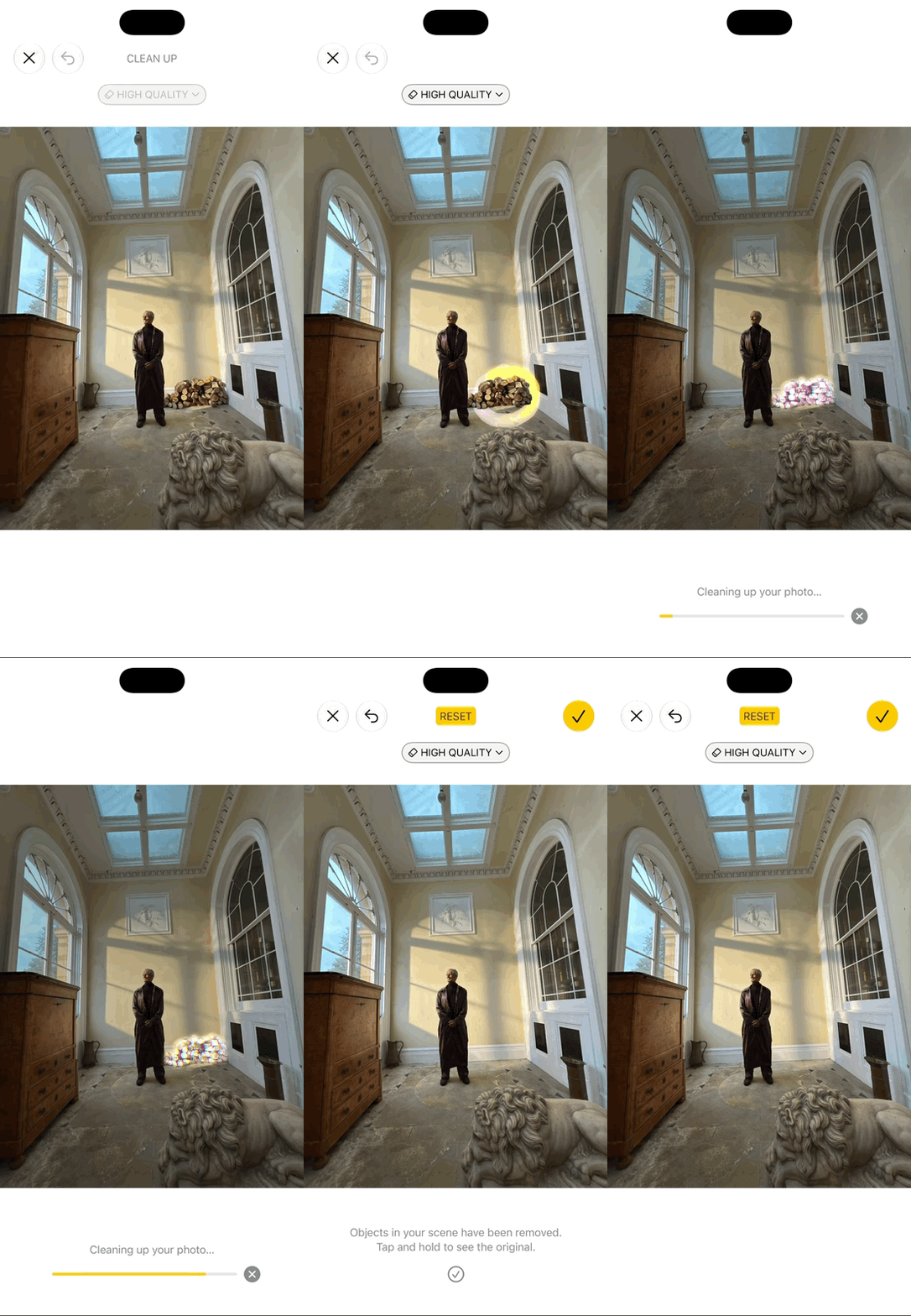
在 iOS 26 上已经存在的 AI 消除功能,在 iOS 27 上得到了进一步优化,消除的效果更干净、破绽更少。
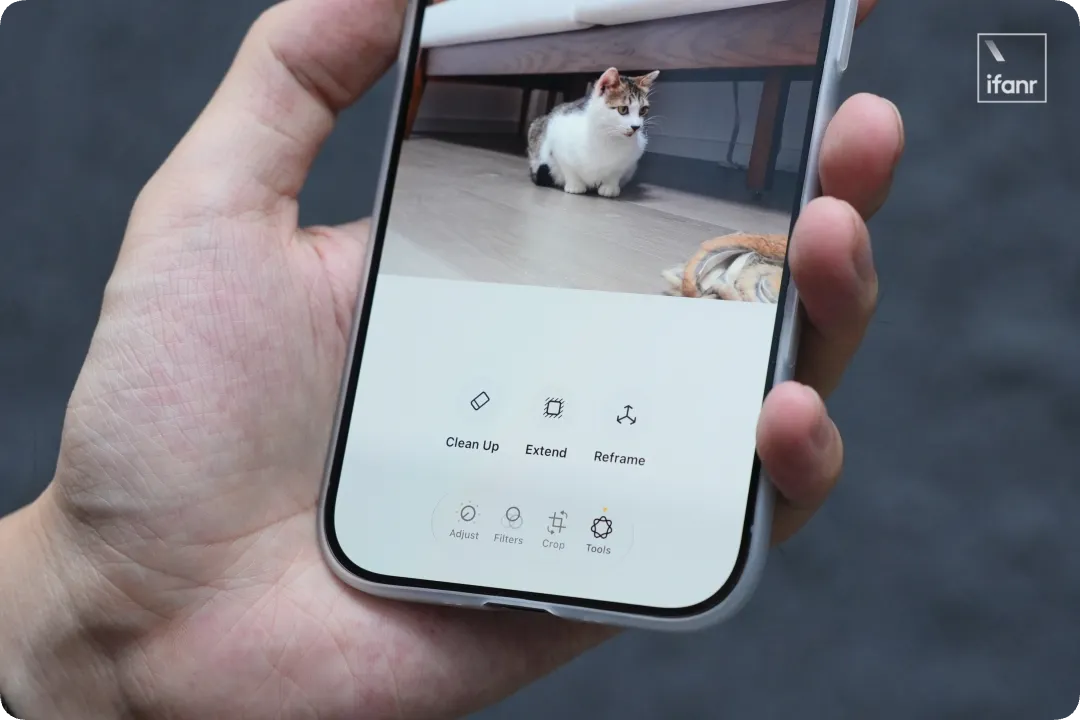
在 iOS 27 的相册编辑菜单中,苹果还进一步优化了 AI 构图功能:
Extend(智能扩图):平时拍照如果构图太紧凑、没拍全,只需向外拉动画幅边框,系统就会根据环境风格自动脑补并无缝填充画面,比如把裁切掉的建筑屋顶、两侧延伸的街景自然补齐;

Reframe(智能重构):点击后,iPhone 会先调用端侧模型生成预览,不仅能自由裁剪构图,甚至能轻微微调拍摄机位的视角,确认后由云端模型把新视角下的空缺细节补全。
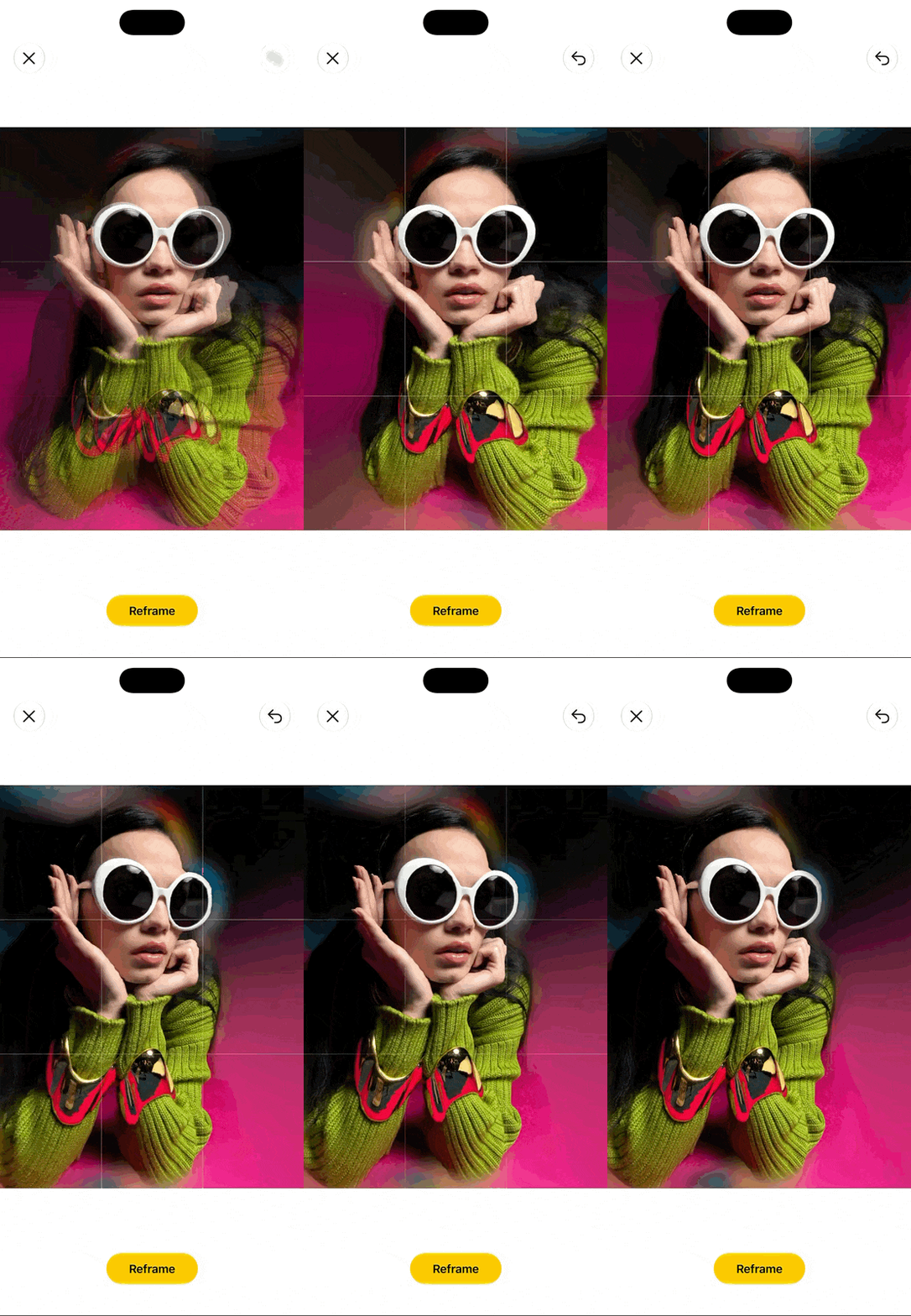
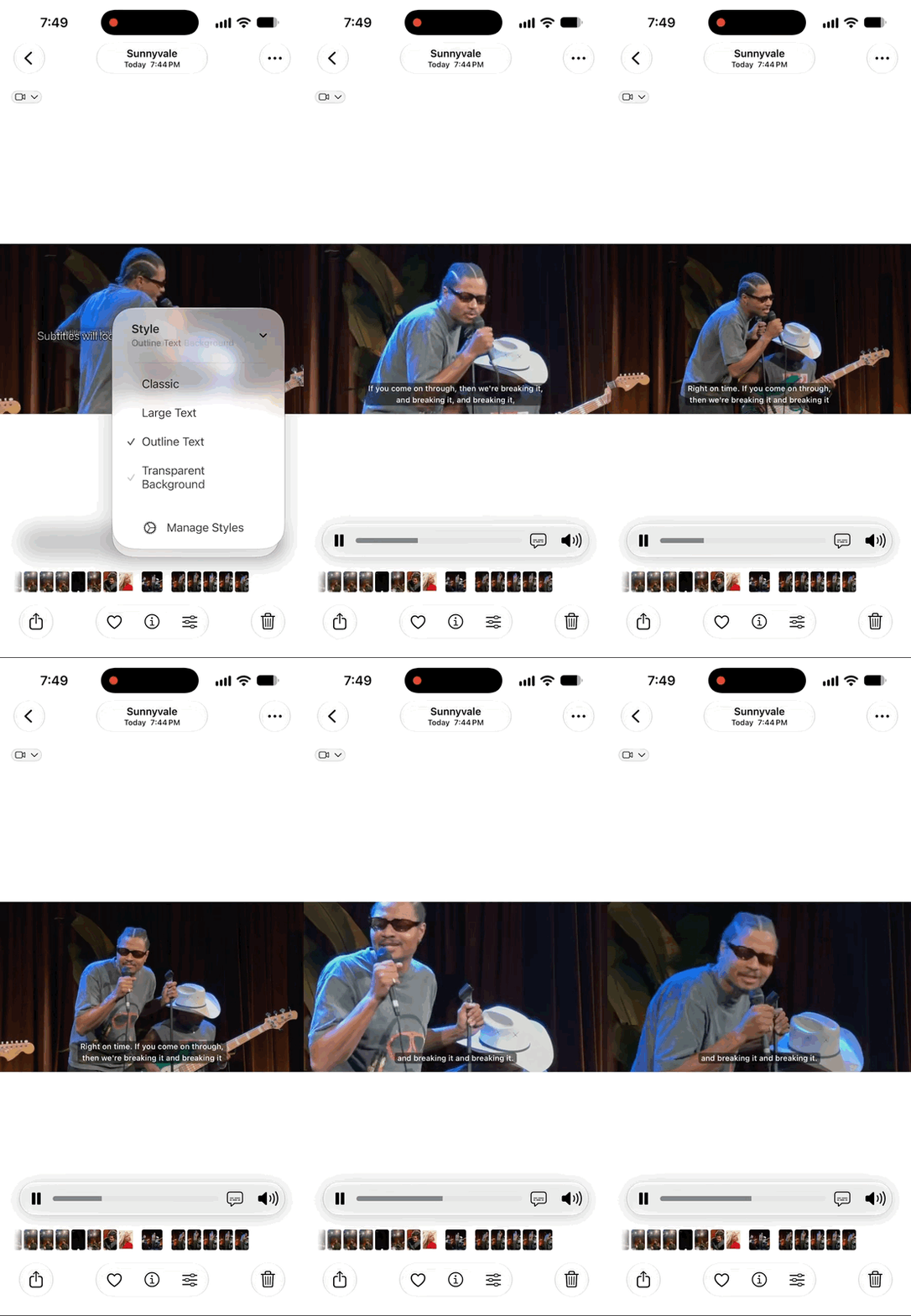
除了静态修图,爱范儿在实测中还挖出了一个很有新鲜感、但此前官方未曾大篇幅宣讲的细节——相册视频端侧加字幕。
以往想给随手拍的视频打字幕,往往要导入剪辑软件或上传云端。而在 iOS 27 中,相册在播放带有清晰人声的视频时,只要能识别出语音,进度条旁就会出现独立的字幕按钮。凭借端侧模型的实时听觉理解,无需联网也能在本地一键生成并显示高准确度的字幕,还支持自定义字幕样式。
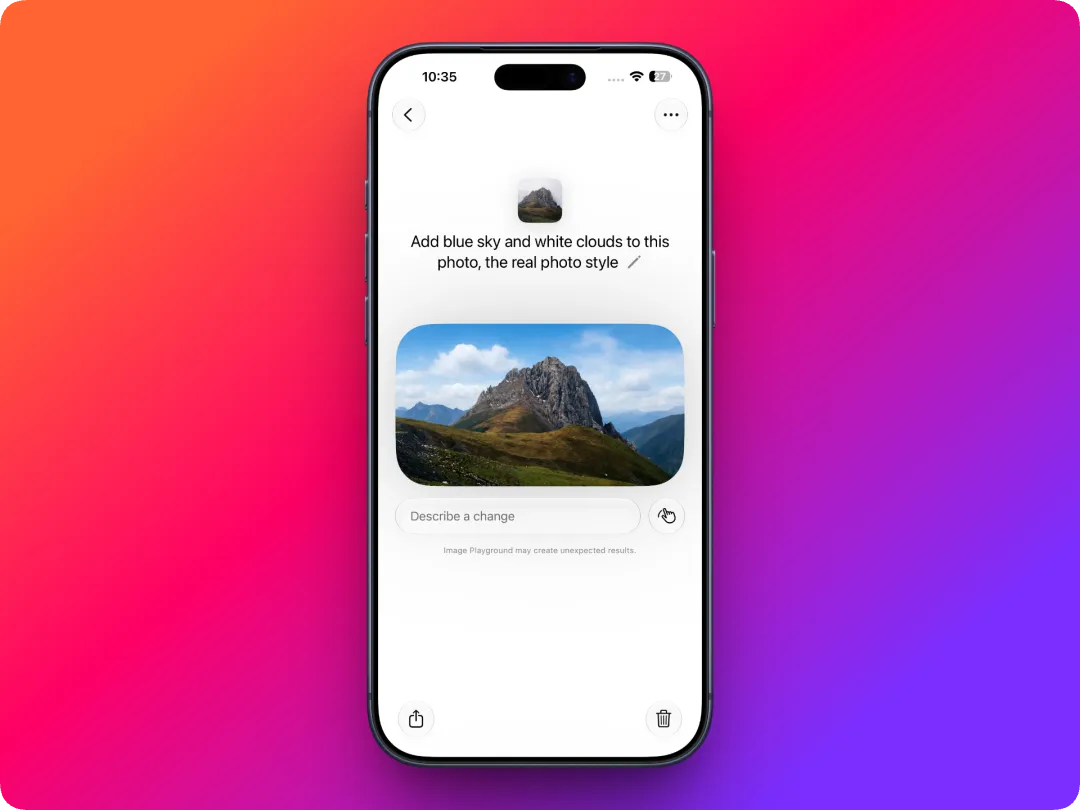
此外,原本只能生成卡通插画、表情包的「图乐园」,在 iOS 27 上也正式放开了对「写实影像」的支持。
体验下来,无论是开窍的 Siri、相册里的端侧视频字幕与 AI 扩图,还是跨 App 的连贯调度,完全体的 Apple Intelligence 确实让人眼前一亮,也展现出了软硬件深度融合该有的水准。
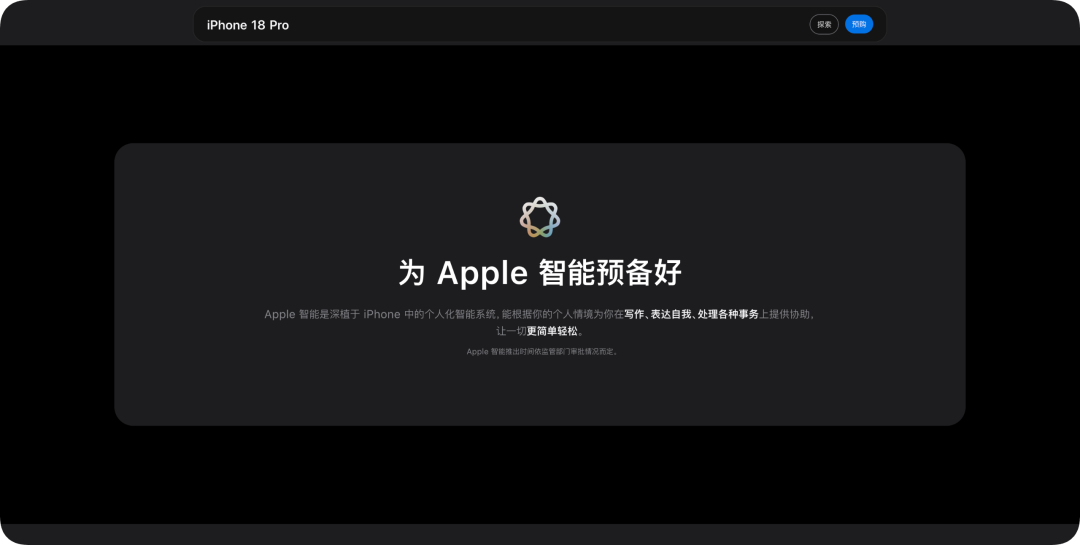
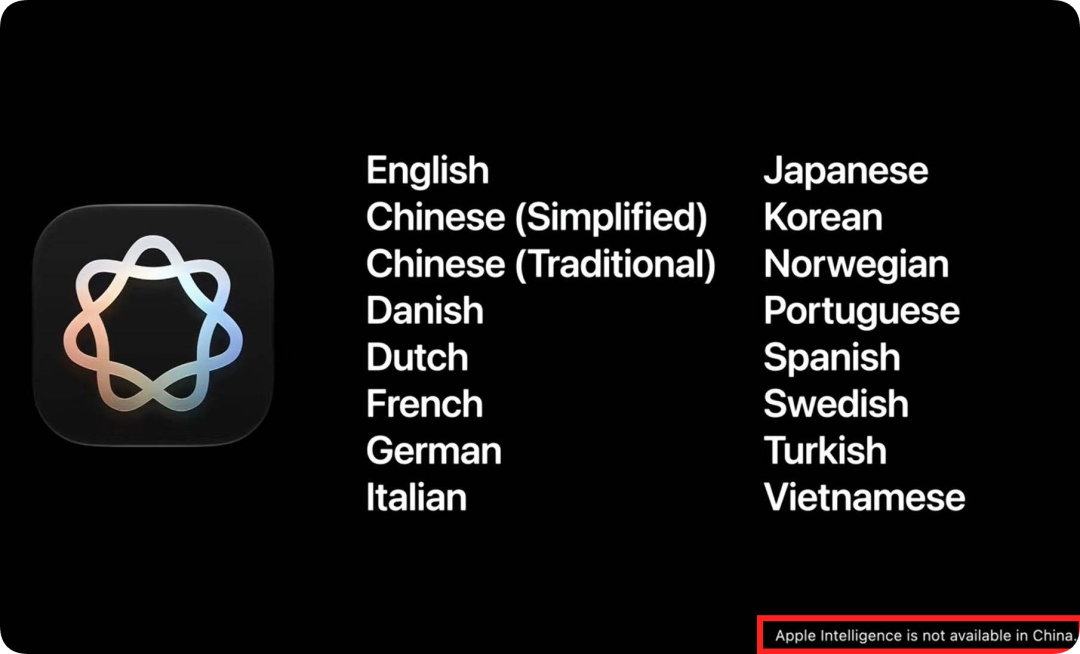
不过,对于咱国行 iPhone 用户来说,这块大饼目前暂时还吃不上。虽然此前相关备案信息显示「Apple 智能」已经通过了国内的端侧大模型审批,但截至正式版推送,苹果仍未在中国大陆正式开放新一代 Siri 的完整体验。
期待归期待,回到眼前的现实——抛开短期内还摸不着的新 Siri,作为一个每天被解锁上百次的随身工具,iOS 27 在那些看得见、摸得着的日常体验上,到底带来了哪些实在的改变?
调休闹钟终于来了,还有这几处高频细节
液态玻璃能调了
去年的 iOS 26 在口碑上可以说是一言难尽。主打的 Liquid Glass(液态玻璃)视效评价两极分化:喜欢的人觉得通透有层次,但也有不少人抱怨大面积的半透明材质在复杂壁纸或高对比背景下,界面的可读性大打折扣。
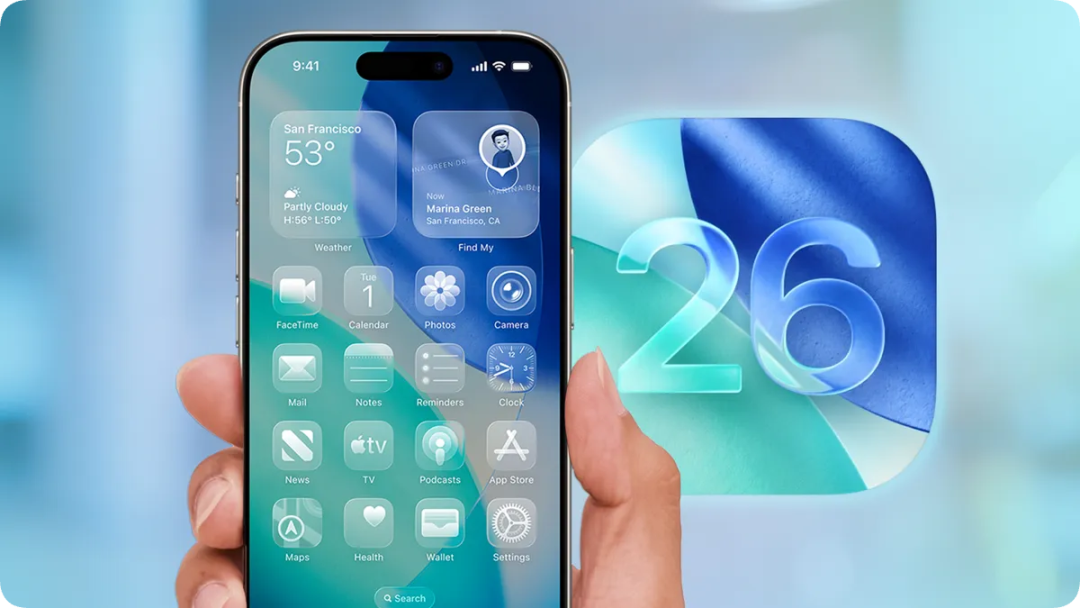
图|Tom’s Guide
尽管 iOS 26 后续几个版本一直在微调模糊度和文字阴影,但可读性差的问题始终没能彻底解决。
到了 iOS 27,苹果终于把控制权交还给了用户。在系统设置的「显示与外观」中,新增了一条无级的 Liquid Glass 调节滑杆。
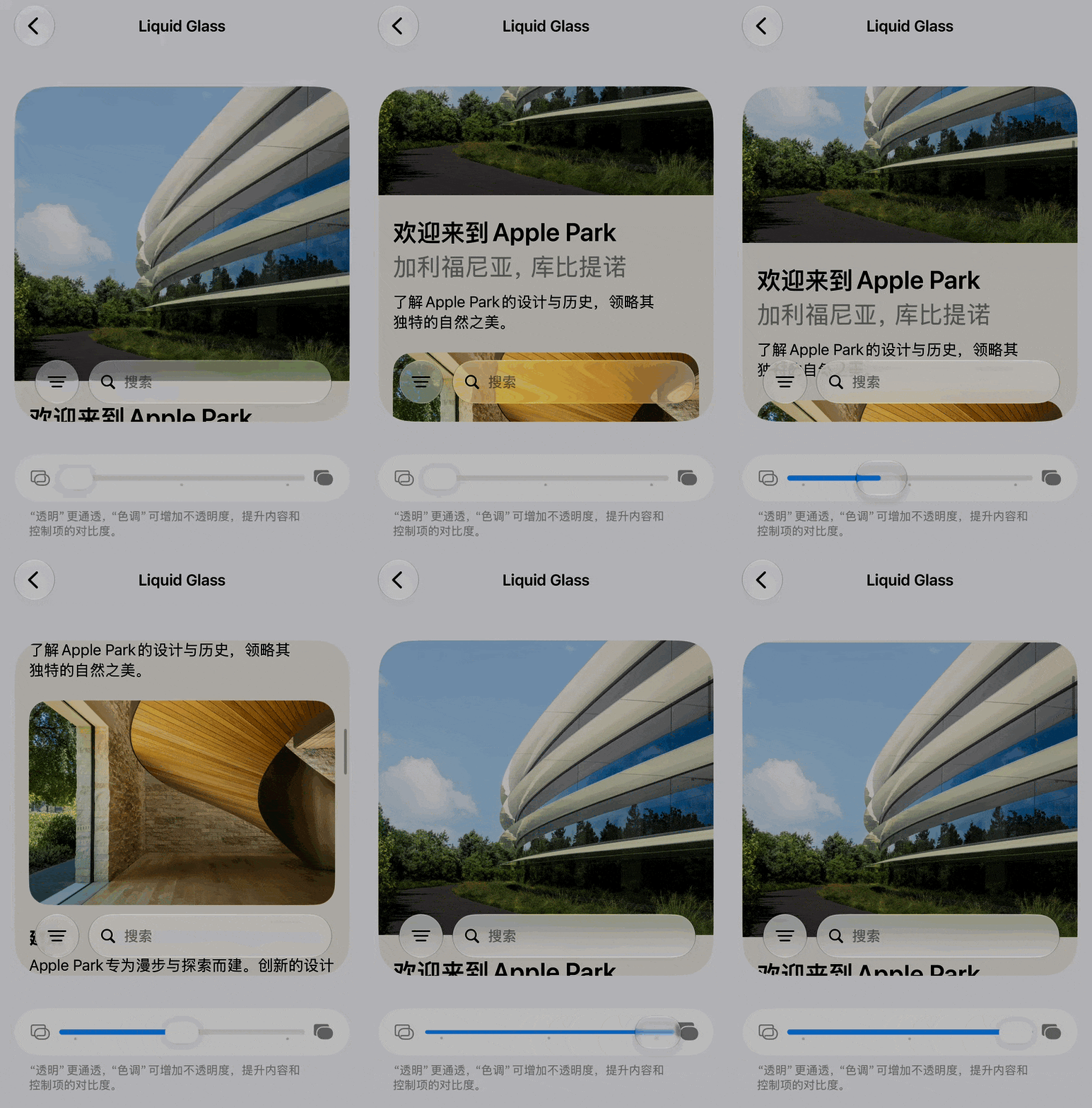
想要通透轻盈,可以把滑块往左拉;如果觉得文字看不清、背景太花,直接往右拉,界面底色就会变得接近 iOS 18 以前的毛玻璃效果,界面的可读性有了立竿见影的改善。
动效调度与流畅度
除了这套看得见的「面子」,iOS 26 的「里子」也让人头疼——多任务切换和复杂场景下经常出现断续掉帧。
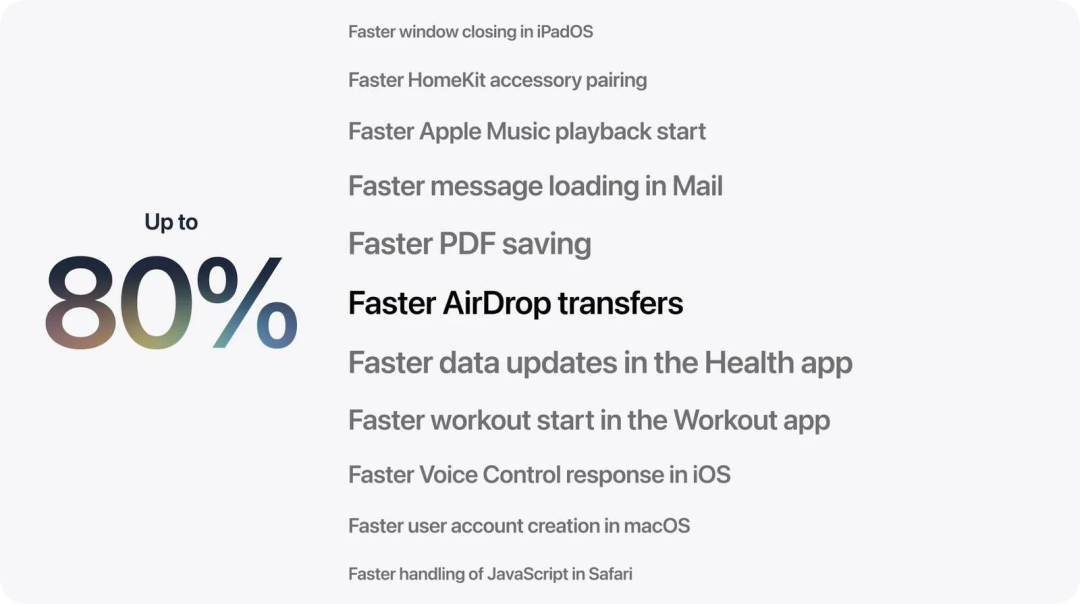
到了 iOS 27,苹果把很大一部分工程精力放回了底层调度。从官方公布的测试数据来看:主流 App 冷启动速度提升最高 30%,新拍高像素照片载入提速最高 70%,AirDrop 传输与握手提速最高 80%。
值得注意的是,苹果在这次的官方基准测试里,除了当季旗舰,还特意加入了 iPhone 11 Pro Max 和 iPhone 15 作为测试机型。
实际升级之后,从屏幕顶端下拉通知中心、左右翻页,或是从屏幕底部上滑返回桌面,动画的回弹阻尼感觉更加干脆,多任务卡片的拉起与切换也平稳了不少。如果你的 iPhone 支持 120Hz ProMotion 高刷,跟手度的改善会相对明显;而在 60Hz 刷新率的老机型上,滑动时的停顿感也有所收敛。
图|Apple
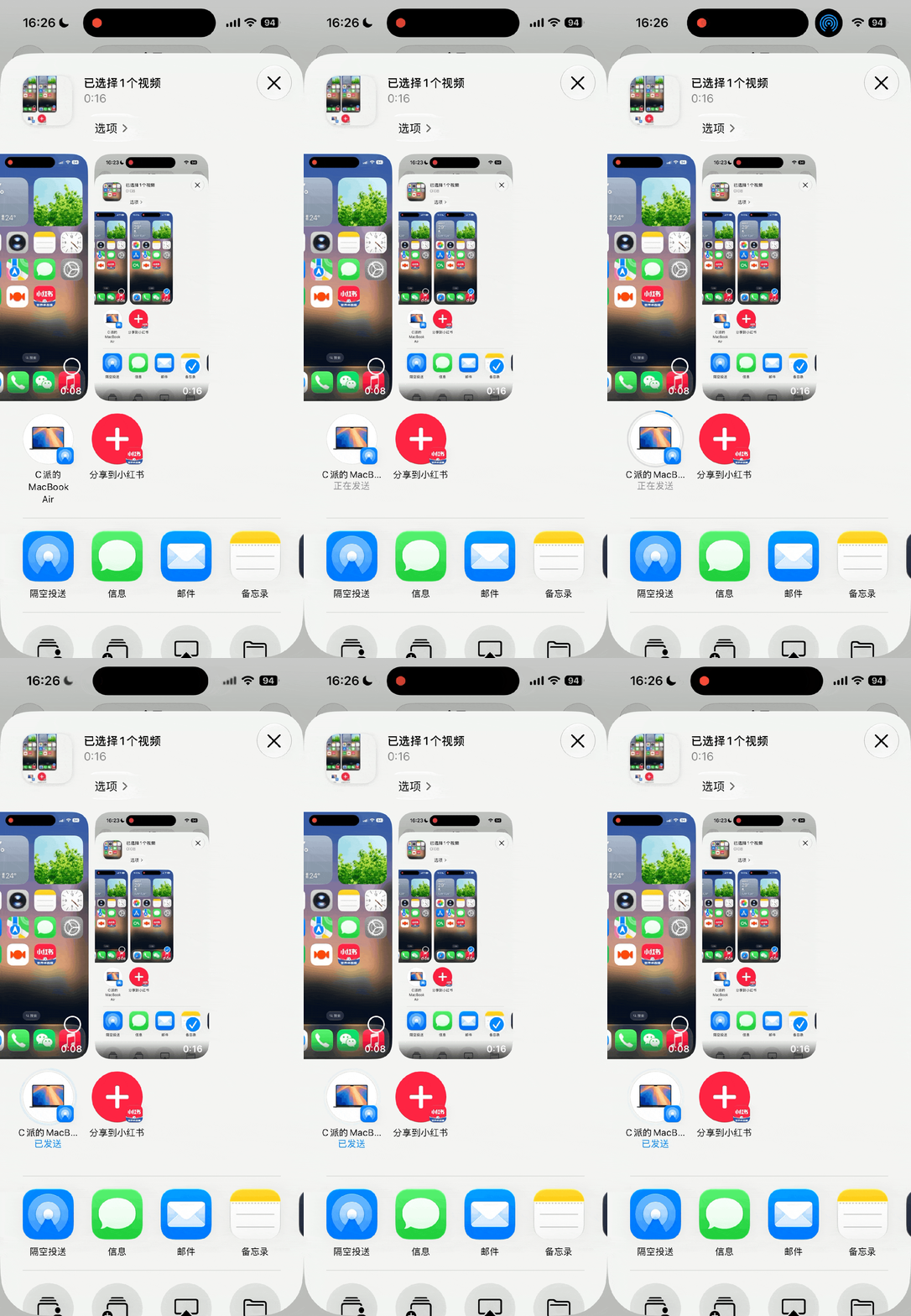
另一个跟操作体验直接相关的改动是网络切换。以往走出地下车库或电梯时,Wi-Fi 断开转入蜂窝网络的过程偶尔会有一段加载真空期,iOS 27 优化了这里的交接逻辑;同时,两台 iPhone 之间使用 AirDrop 寻找对方设备与握手连接的速度也有所提升。
除了系统层面的视觉与流畅度优化,iOS 27 在自带 App 上的功能改动大多都偏向日常实用,针对不少过去被广泛吐槽的细节做了填坑。
调休闹钟
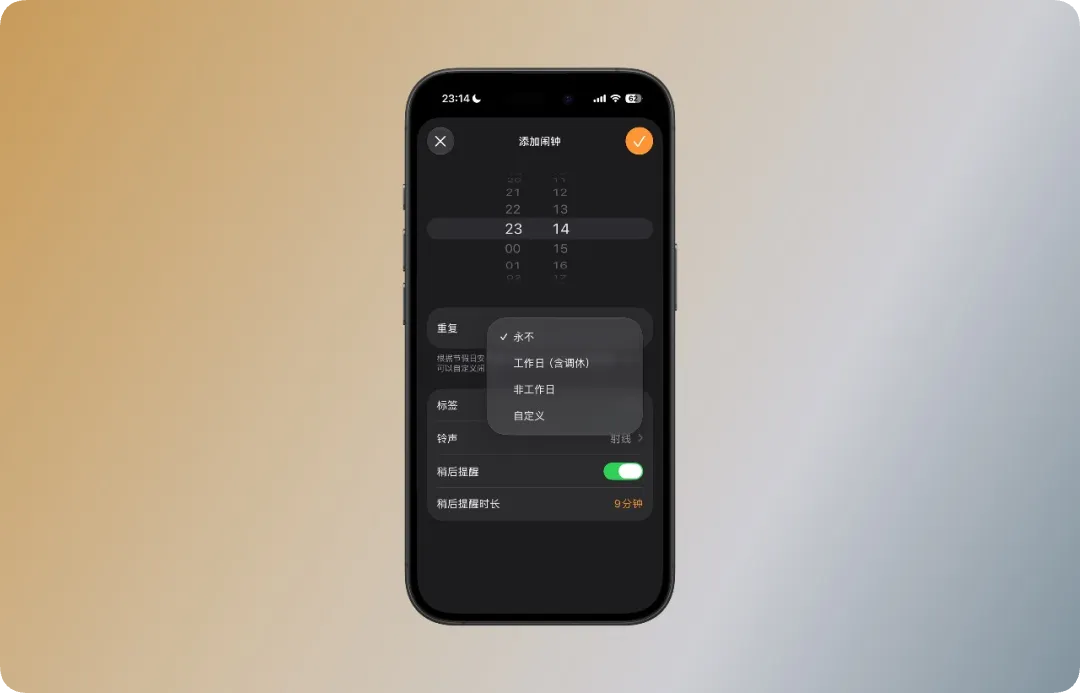
千呼万唤始出来,苹果终于在 iOS 27 上加入了国内用户一直呼声很高的调休闹钟功能。在闹钟设置选择「工作日(含调休)」之后,系统会在法定节假日自动跳过闹钟,而在因调休而需要上班的周六日准时响铃。
苹果用户终于不会再在节假日的清晨被误响的闹钟吵醒,也不用担心调休补班的早晨睡过头了。
相机和照片
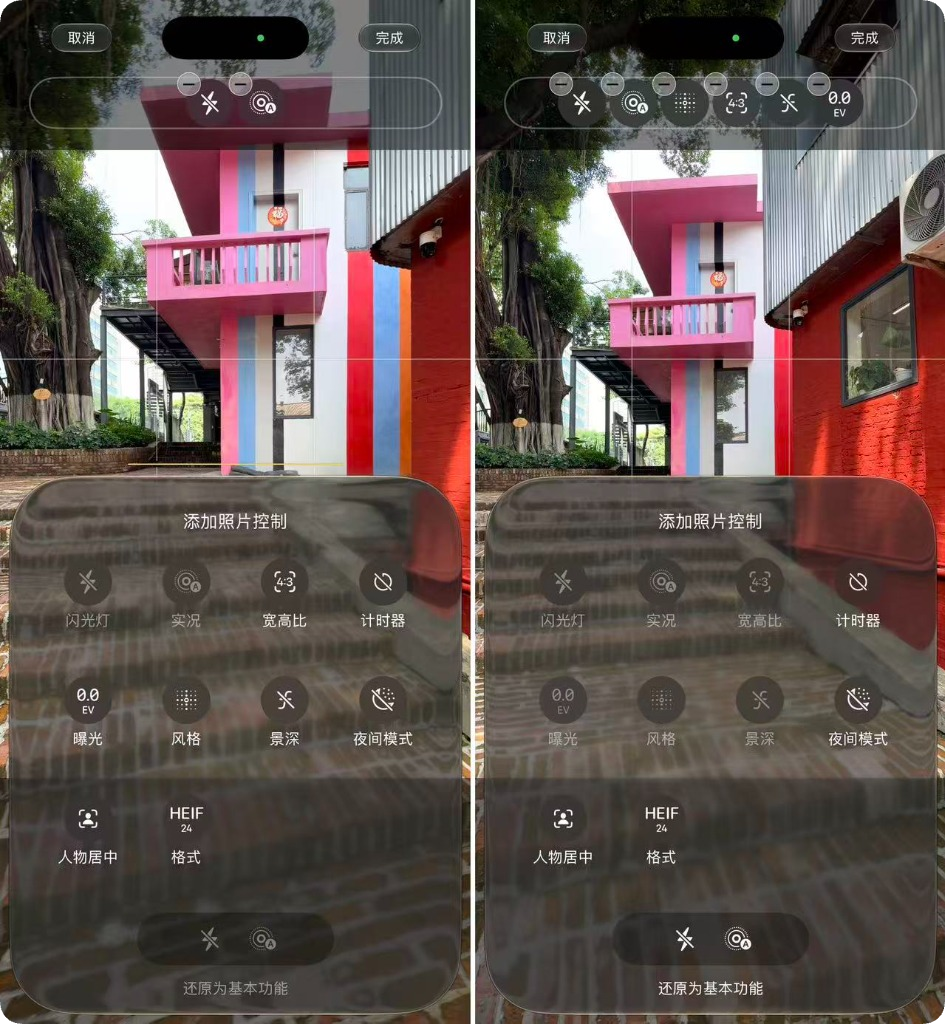
虽然老机型无缘新款 iPhone 18 Pro 系列的可变光圈等硬件红利,iOS 27 还是为老 iPhone 带来了自定义相机界面的功能。
通过长按顶部按钮即可进入编辑模式,可以把曝光、实况、风格、景深、夜间模式、格式等高频参数直接「钉」在顶部,按照自己的拍摄习惯,调配出一套更顺手的按钮布局。
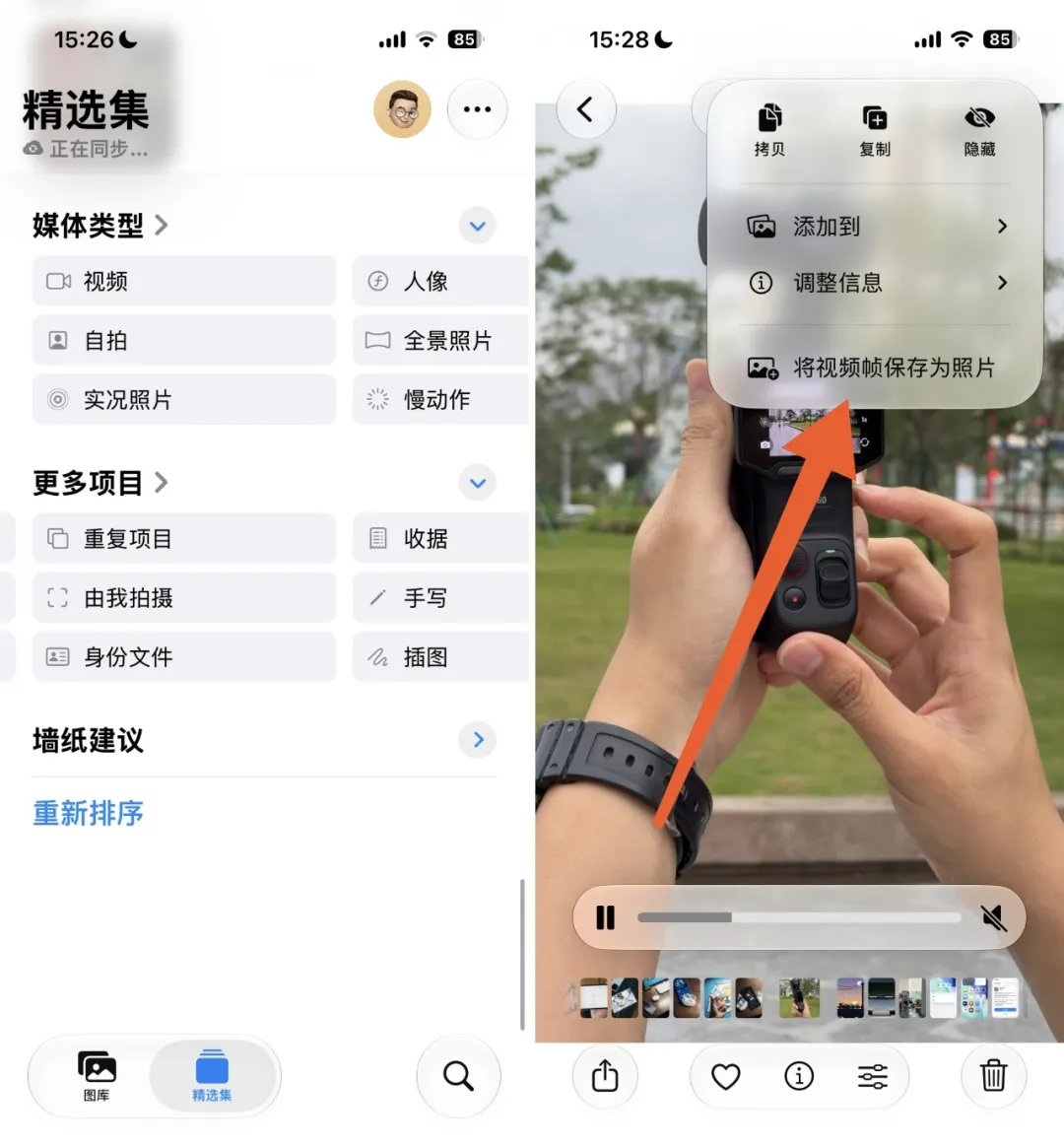
照片 App 新增了「由我拍摄」与「身份文件」两个独立视图。「由我拍摄」把截屏、表情包与相机拍摄的原片彻底拆开,方便快速翻找照片;「身份文件」则会自动识别并归类身份证、驾照等凭据,临时办事调取更方便。
视频播放界面新增了帧导出功能。暂停视频时,在右上角菜单中可以直接把当前画面保存为原分辨率照片。此外,共享相簿也取消了画质压缩,支持以全分辨率分享原图。
AirPods 自定义 EQ
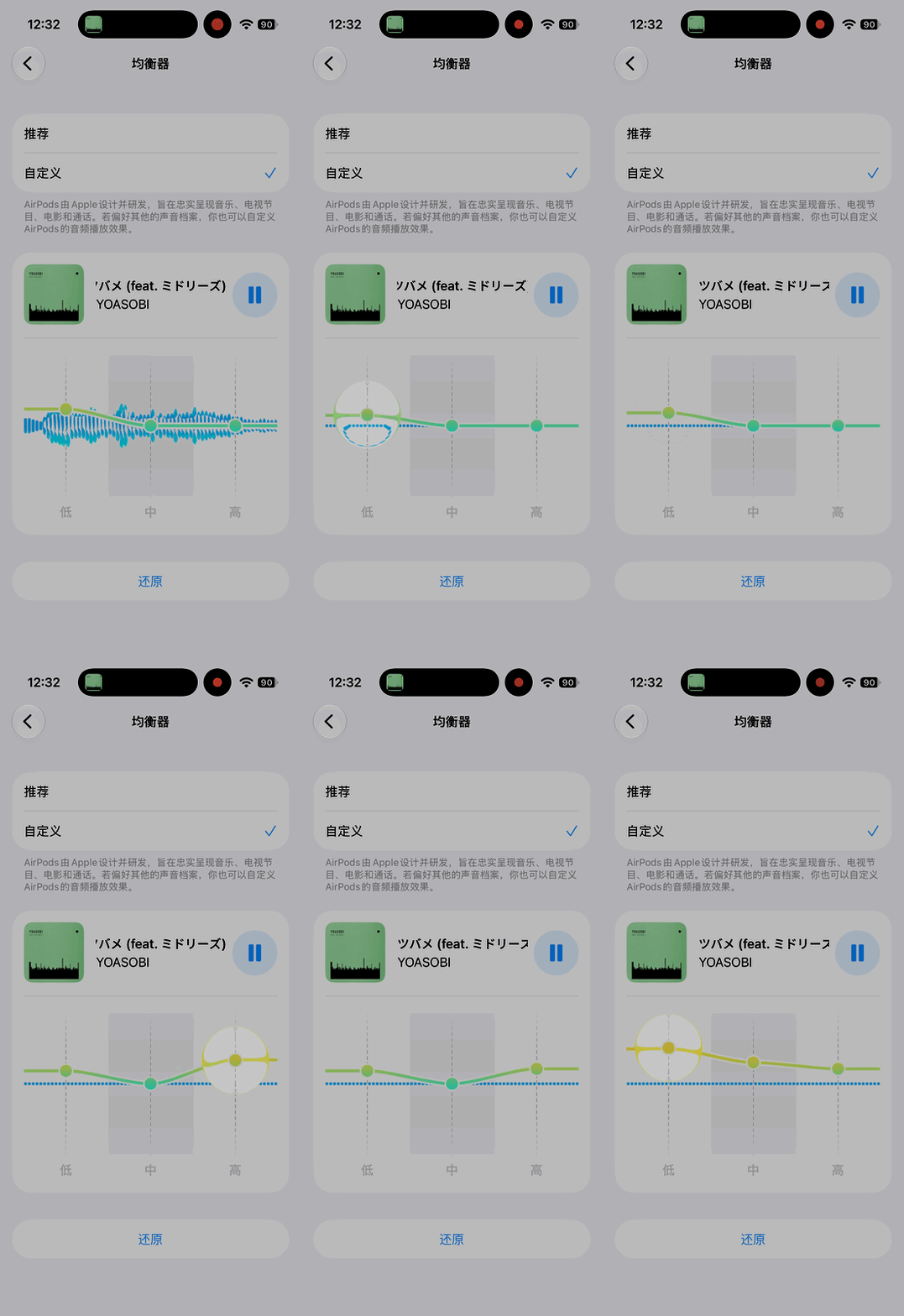
在连接兼容的 AirPods(搭载 H2 芯片的 AirPods 4、AirPods Pro 2 等)后,iOS 27 在耳机设置中新增了自定义 EQ 调节。系统提供了低频、中频与高频三档滑杆,方便按个人听音习惯微调声音风格。
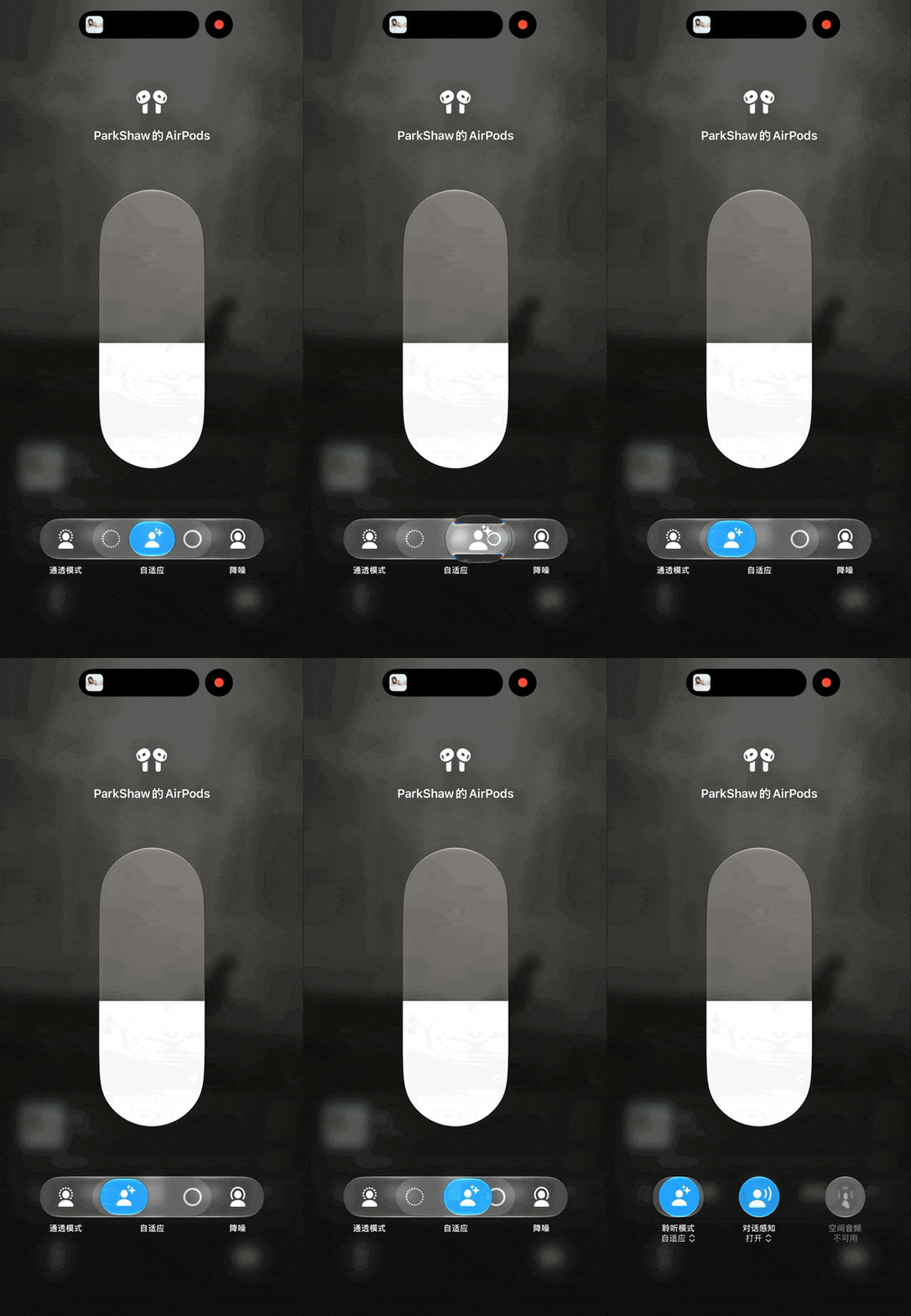
此外,AirPods Pro 还新增了自适应音频的强弱微调,可以自由选择更偏向降噪或通透。
这些细节也更顺手了
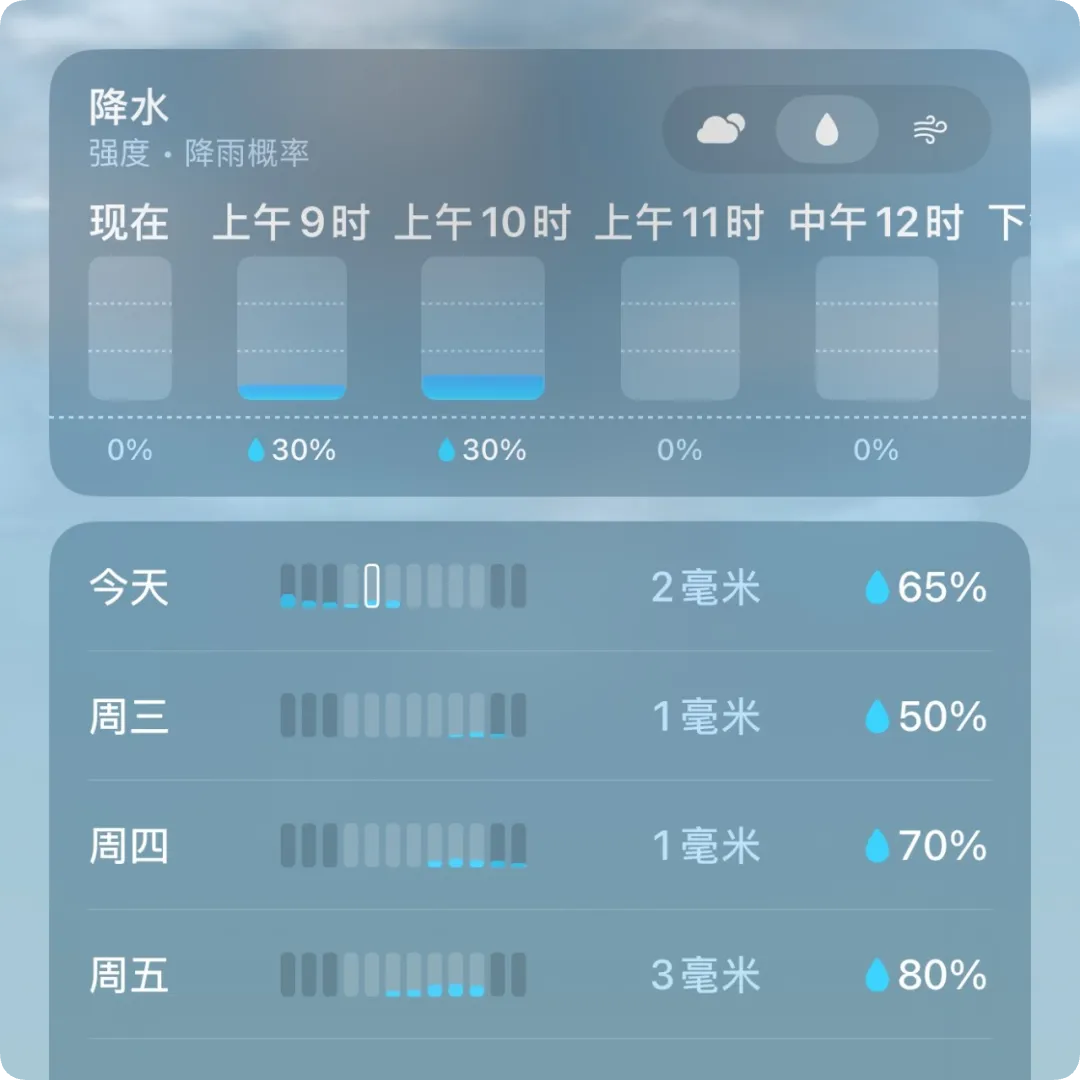
还有几项细节上的改动:天气 App 重新梳理了卡片结构,顶端加入了逐小时降水走势图,未来几小时何时下雨、雨量多大看柱状图一目了然;
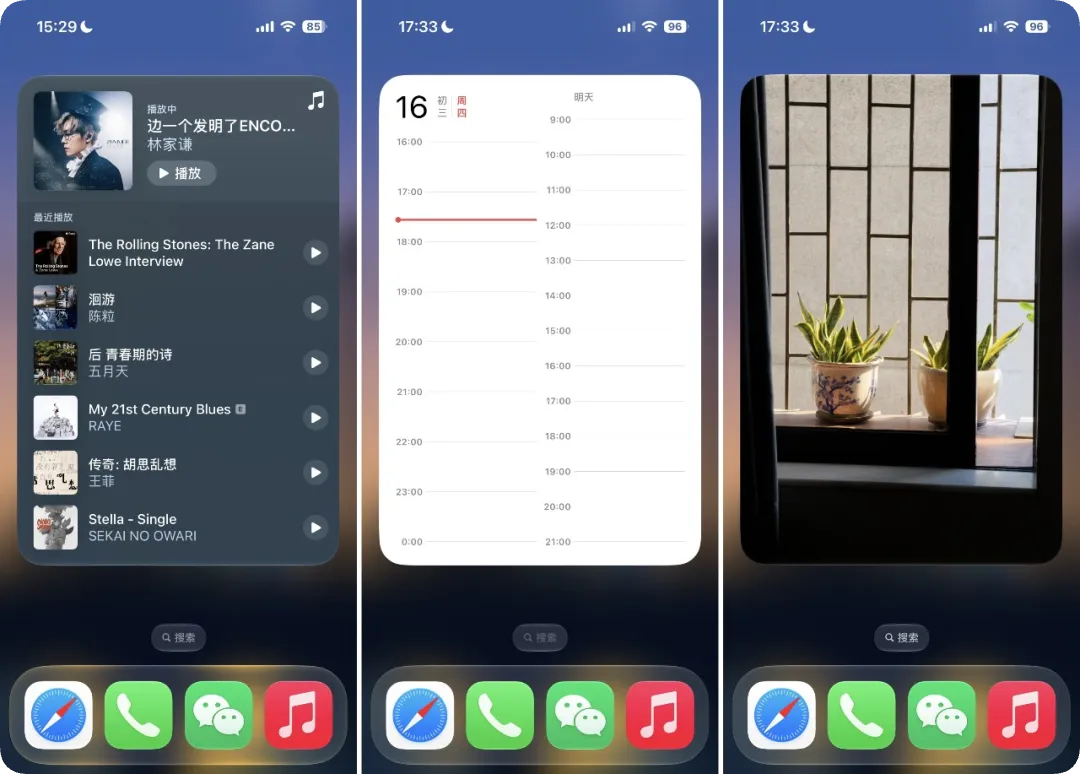
桌面支持了占满一整页的超大尺寸小组件,锁屏时钟也提供了更紧凑的字体排版;闹钟与计时器的音量在设置中被独立拆分出来,不再跟白天的媒体播放音量捆绑,避免白天随手把视频静音后导致第二天闹钟失灵;
信息 App 优化了弱网下的发送队列。发大图或长视频时,后续的纯文字信息可以直接穿透发送,不再被前面的媒体文件卡住排队,发送失败后也会自动重试。
老机型值得升级吗?
如果你手里还在用着 iPhone 11 到 14 系列,对新系统的态度大概率既好奇又戒备:没有新硬件和新特性的加持,老设备升完会不会遭遇「负优化」?日常用起来又到底能有多少感知?
前面提到的动效响应优化、Liquid Glass 滑杆、节假日闹钟、相机顶部自定义、相册分类、视频抽帧等,全部属于系统级通用功能。从 iPhone 11 到 14 系列,老机型全都可以完整使用。
iPhone 14 及以上机型
对于 iPhone 14、15 等较新的设备,推荐直接升级。这几代搭载的芯片性能余量充沛,在 iOS 27 重点优化了动效调度之后,日常多任务切换、高刷跟手度与相机冷启动都更加平滑,属于升级体验最稳的一档。
iPhone 11 至 13 系列
这几代老机型升还是不升,主要看你手里的设备目前停留在哪个系统版本:
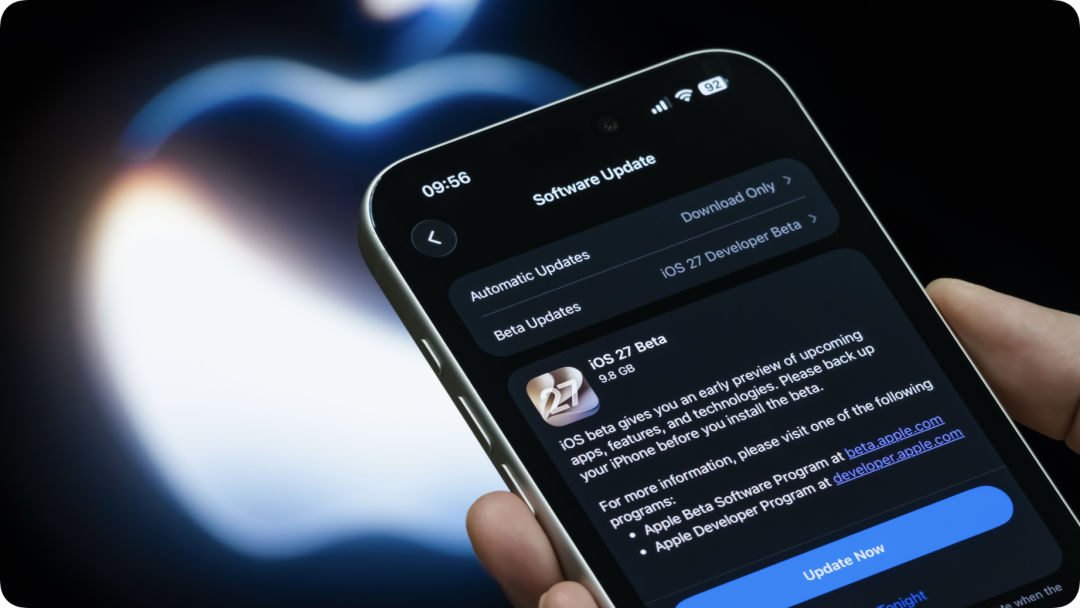
如果你的机器原本就已经升级到了 iOS 26,非常推荐直接升到 iOS 27。上一代饱受诟病的掉帧、卡顿和液态玻璃文字发虚,在这一代得到了针对性修复,升上来之后整体流畅度会有肉眼可见的改善;
图|Lifehacker
但如果你一直停留在 iOS 18 甚至更早的版本,纯粹从流畅度和续航的角度来说,并不建议升级。老芯片跨代跑新系统的负荷不小,发热和掉电可能都会有点吃不消。
不过,如果你很想体验这几代积累下来的调休闹钟、新相册视图、AirPods EQ 等实用功能,或是想尝鲜 Liquid Glass 的新界面,在做好日常续航可能稍有折损的准备下,也可以考虑升级。
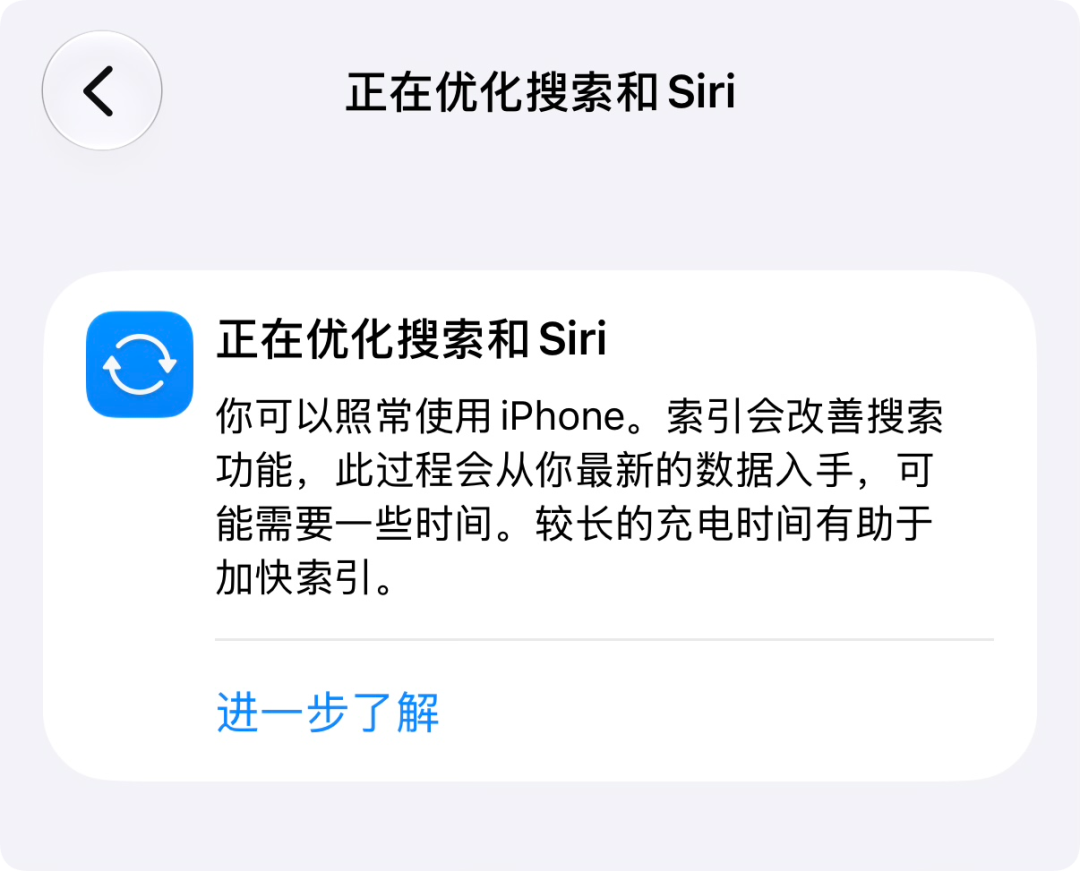
需要提醒的是,老机型在大版本升级后的前 24 到 48 小时内,系统后台需要集中重建全局索引,机身发热和掉电会比平时明显,建议插上充电器静置一晚,等后台进程跑完再看日常表现。
过去这两年,各家发布会几乎都在围着 AI 叙事打转。对于国内 iPhone 用户而言,今年最抢眼的新一代 Siri 依然缺席,确实难掩遗憾。
好在苹果这次至少没有在基础体验上继续摆烂,而是把精力放回了底层调度与高频细节的填坑上,把老机型的日常体验重新收拾得利索了些。
我们也依然期待新一代 Siri 与 Apple Intelligence 能早日在中国大陆正式落地——只有到了那天,iOS 27 才算真正迎来了它的「完全体」。
作者|郑廷旭
编辑|肖钦鹏
“特别声明:以上作品内容(包括在内的视频、图片或音频)为凤凰网旗下自媒体平台“大风号”用户上传并发布,本平台仅提供信息存储空间服务。
Notice: The content above (including the videos, pictures and audios if any) is uploaded and posted by the user of Dafeng Hao, which is a social media platform and merely provides information storage space services.”