
最强截图软件 每个人都值得拥有


独家抢先看
原标题:最强截图软件 每个人都值得拥有
1
截图
该截图软件提供十多种截取模式
包括一键截图、全屏、固定区
、窗口、菜单、自由区域等
可以根据你的要求
选择最满意的一种。
i
选择截取模式

一键截图: 该截图模式能够让你灵活的在屏幕上截取一个区域。
全屏: 该模式只需要一键便能够快速截取整个屏幕。
窗口: 在使用该模式下,只需要移动你的鼠标到你想要截取的窗口,然后点击这个窗口就截下来了。
菜单: 该模式默认在快速截图之前有五秒的延迟,所以,你有时间来显示菜单,这个快速截图的菜单将会在五秒后自动截取。
固定区域: 该模式有可以截取固定区域的图片。只要你已经选择好它,就可以点击你的鼠标截取一张图片,也可以右键点击鼠标自定义这个区域的宽度和高度。
滚动窗口: 该模式是为了截取一个滚动窗口或者网页的所有内容,即便是超出了屏幕的内容。
自由区域: 使用自由区域截图模式,以按你想要的设计不规则形状的区域截图。
多边形区域: 该模式可在屏幕上截取一个特定的多边形区域,只需要点击屏幕设置起点,然后根据需要,继续设置其他点,双击确认截图。
ii
配置设置
在截图之前,你要选择好输出和其他的设置。
选择输出目录
关于输出,可以选择四种可能用到的输出方式。
快速编辑 – 截取,注释图片,并且保存/上传/分享到一个界面上。
高级编辑 – 截取完后打开它内置的图片编辑器。这样你修改图片就会有更多的选择,如缩放、旋转、特效等等。
复制到剪贴板 – 直接粘贴截图到剪贴板上。然后就可以把它复制到其他应用程序如Word,通讯软件等等。
保存到文件 – 只需选择输出文件夹,然后这个图片将会在你截取之后自动保存到该文件夹中。

延时
此外,如果需要的话,也可以在截取的时候,选择一个延时时间。主要作用就是方便截取弹出式菜单和工具提示。
包含光标
如果想要截取光标,可以勾选“设置”里面的“包含光标”,然后点击快捷键“Print Screen”或者“Ctrl + Q”来开启截图,之后,光标将出现在屏幕上,截图的时候就会有鼠标出现。
设置截图DPI
这个功能让你自定义设置截图的DPI,你可以通过“工具”>“选项”>“截图”,然后自定义设置范围在96到600的DPI。DPI越高,截图将越清晰。

只要这些设置完成,就可以浏览以下内容并开始截图。
iii
开始截图
按下截屏键或者点击界面右下角的相机图标,你的光标将会变成一个蓝色的十字线,点击,按住并且拖住你的鼠标选择一个区域,然后释放鼠标完成截图。
iv
截取摄像头图片
你也可以从摄像头中拍照,只要点击左边“快速开始”的“摄像头拍照”,新窗口将会弹出,你可以点击窗口右下角“拍照”来截取一张摄像头的图片。

2
图片编辑器
Apowersoft专业截屏王在编辑截图这方面显示出巨大的作用,它给用户提供了丰富的编辑选项,使用户更加容易改进图片。可以点左边“快速开始”区域的“图片编辑器”按钮使用该功能。
如果你想立刻在编辑器里编辑刚截好的图片,需要选择起始界面的“高级编辑”选项,然后快速截取,截图就会自动的出现在高级图片编辑器里。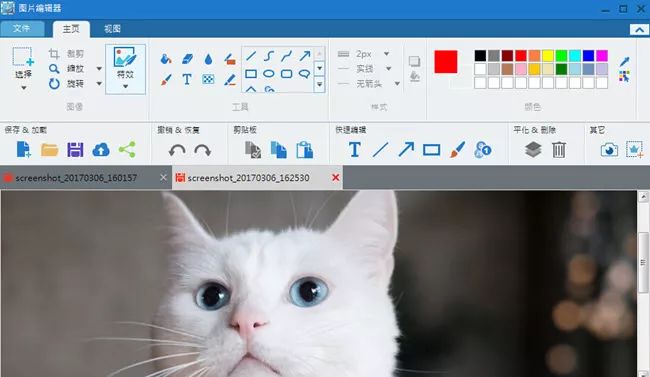 i
i
调整截图
编辑器打开之后,就能看到图片加载在工具栏下面的窗口上。
你可能首先想要修改它的尺寸,只需要按下“主页”菜单,然后选择“缩放”按钮。就能按适当的比例或者根据你的需求去设置图片特定的长和宽。

如果要旋转截图,可以按下“旋转”按钮,然后选择顺时针或者逆时针方向旋转。当然你也可以选择水平和垂直翻转。
注意: 除了截图之外,你也可以在该图片编辑器打开任何图片,可通过按下“文件”菜单,然后选择“打开”,之后,选择你想要编辑的图片。
ii
截图添加注释
在“工具”区,可以为图片添加各种各样形状、高亮和不同格式文字的注释。也可以在截图的某些区域添加模糊或者像素化达到隐藏个人信息的效果。

如果想要为截图添加一些序号标志,可以使用编辑器里的“序号”功能,该功能可以迅速帮你在图片上添加数字。或者也可以自定义修改数字的格式,比如颜色、透明度等。

iii
图片添加特效
该高级编辑器能够让你为图片添加多种多样的特效。包括灰度、反色、像素化、撕裂边缘、锐化还有很多,可通过“主页”菜单找到该功能。

在“颜色”区域,可以选择箭头、直线、文字等的颜色。同样你也可以从其他图片中提取到想要的颜色。

在“字体”区域,可以选择想要的文字字体,还能选择文字的大小、斜体、下划线或者使其加粗。
iv
选择视图
在“视图”菜单里,可以改变你正在使用的所有文件的浏览方式,通过按下“缩略图”按钮,你将能够在一个界面里浏览到所有图片,这样就能轻松选择自己想要编辑的图片了。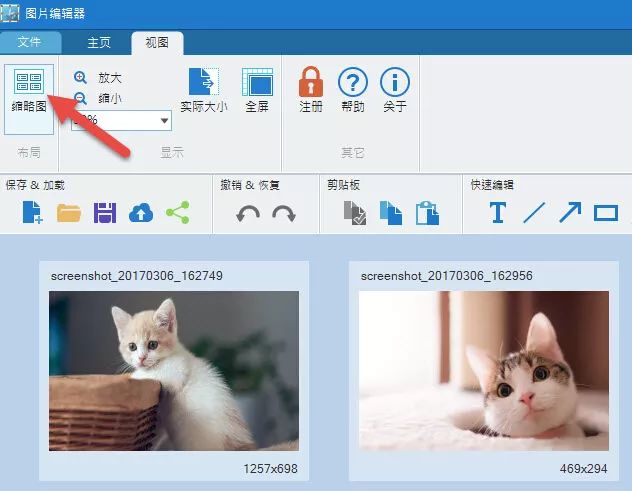 在“视图”下面的“显示”区域,你可以放大或者缩小图片。如果想要全屏浏览或者按照它的实际大小观看,就按相邻的按钮。缩放功能从25%到800%多个供你选择。
v
编辑后保存图片
编辑工作完成之后,可以通过“文件”菜单,然后选择“保存”功能。该功能为图片提供多种保存格式,包括JPG、BMP、PNG、GIF、TIFF和PDF。

在“文件菜单”里,也可以快速截图,之后将自动进入到该编辑器里。

这就是编辑截图和图片的教学,这个应用里的所有功能都很容易操作,通过这个指导流程,你将知道如何使用每个功能并改进截图和图片。
3
分享截图
截图后,就可以把它上传到免费的云端或者分享到你的社交网络,这样,只要有网络的情况下就能轻松使用到这张图片。
i
上传截图
点击“上传”按钮。
之后,就可以看到一个让你为截图输入标题和密码(选项栏)的上传窗口,用户可以通过设置密码来保护隐私图片。或不填写,然后只要点击“确认”就好了。该截图将会上传到screenshot.net上的免费空间。

上传后,就会自动导向图片上传的网页,你将会看到不同形式的图片链接。该链接能够让你把截图插入博客或者论坛之中。


ii
分享截图
点击“保存&加载”区域里或“文件”下的“分享”按钮,将有五种方式供你选择:Facebook、Twitter、Google+、Pinterest及Email 。如果你分享到社交网络,该截图将会先上传到云端,然后通过链接转到社交网络,如果你想要把它添加到邮件,该截图将直接以附件方式发送。

4
创建计划任务
Apowersoft专业截屏王在截图的时候自带一个“计划任务”,你可以通过点击左边的快速开始区域的“计划任务”使用该功能。

创建一个计划任务之前,你需要设置任务名称、开始时间、时间间隔以及结束方式。可以选择截取全屏或者具体区域,保存截图的输出目录也是可以自定义设置的。完成所有设置之后,只需点击“创建”和“确定”完成计划。通过你的计划,图片将会自动截取,可以在之前输出目录设置好的地方找到它。

5
屏幕录像
Apowersoft 专业截屏王添加了另一个强大功能:屏幕录像,这个功能能够帮你将屏幕上一切活动录制下来。你可以通过点击“快速开始”区域里的“屏幕录像”按钮使用该功能。或者也可以点击界面右下角的录像图标直接使用它。

之后,就会回到视频的屏幕录像主界面。
i
录制前设置
a.录制模式
该录屏功能能够让你使用不同模式录制屏幕:
自定义区域: 该模式可以录制屏幕上所有自行指定的区域。
全屏:该模式可以录制整个屏幕。
围绕鼠标: 该模式可以录制鼠标的周围画面。
摄像头: 该模式可以录制只围绕摄像头的画面。
只录制声音:该模式只录制声音。并且你可以选择不同的音频格式:MP3、AAC、OGG、WAV等。

b. 音频输入
可以选择录制视频之中音频输入选项
无: 录制视频没有任何声音。
系统声音:只录制电脑的声音。
麦克风声音: 只录制麦克风的声音。
系统声音和麦克风: 录制电脑和麦克风的声音。

可以选择其他高级设置来满足你的特定要求,点击界面上的“工具”,然后选择“选项”,马上就会弹出一个窗口。该窗口提供许多录制设置,可以让你制作高质量的视频。
c. 视频格式
在录制之前选择一种视频格式,这里有许多格式供你选择:MP4、WMV、AVI、MOV、FLV 等。

d. 鼠标样式设置
可以在录制前改变鼠标样式, Apowersoft专业截屏王可以在录屏的时显示鼠标的光标移动,以及点击时出现高亮效果。

e. 其他
你也可以为视频调整编码器、比特率、帧速率。

ii
制作视频
a. 选择录制模式开始录制视频
例如,如果选择“自定义区域”,你的光标就会变成一个十字架,点击、按住并且拖动你的鼠标选择一个录制区域,释放鼠标完成操作,一个预览的录制区域就会出现。你也可以在该界面上选择视频的分辨率。最后,点击“确认”完成。在倒数3、2、1之后,录制开始。

b. 实时视频编辑
在录制过程中,你可以点击工具栏上的笔图标,用直线、圆、箭头、文字为视频添加注释。这些注释添加不会影响到视频的流畅度。如果你正在录制电影,在你给屏幕添加注释的时候,这个电影的边框将会保持移动。

c. 录制期间移动录制区域
Apowersoft 截屏王可以在录制的时候让你移动录制区域,只需要把移动鼠标到录制窗口的边缘,当光标变成四个箭头的指针,点击、按住、并且把这个视频拖到你想要录制的地方。

d. 保存视频
最后,点击红色结束按钮完成视频录制。该视频将会出现在录制列表当中,并且也会自动保存到你的本地磁盘当中。
提示:
视频做完之后,你可以播放、重命名、移除、删除或者将视频转换成你想要的格式。
所有资源已经打包好了
关注微信公众号
鬼工山庄黑科技
回复数字 758 获取
更多精彩
10000G资源 网盘 微信群等你来 真事
iOS风格的主题、壁纸|安卓秒变ipone
最强影音播放器 全平台无广告高清晰
抖音特效制作黑科技 |分分钟变大神
全网最全C4Dvip教程打包下载价值20W
OPPO VIVO 小米8 一加6 高清全套壁纸
超级炫酷火焰烟雾粉尘魔法粒子特效
Red Giant 红巨人粒子特效套装插件
安卓最强图片处理软件 秒杀某秀秀|
价值2W的UI设计师高级视频教程等你开
视频编辑 电子相册制作神器 送1年会员
Sayatoo 卡拉字幕精灵 最新永久使用
最好用的格式转换神器 任何格式随意转
手机电脑交互操作 远程控制投影黑科技
手机电脑屏幕相投射 看片从未如此畅享
免费下载所有音乐播放器付费音乐和MV
很好用过的电脑录屏软件支持1080P录制
一个小而美的工具箱 内置上百种黑科技
电脑磁盘清理神器CPU太次提速就靠它了
最好用的网络同步神器 下片下资源就是快
文档转换神器 pdf word ppt excel任意转
电脑磁盘清理 快速找出垃圾和你要的片
可以看免费看VIP电影电视剧 超清一点不卡
竟然可以变魔术 魔术师的冬天来了 怕了吗
不会PS 轻松去水印 美图效果比某图好百倍
一个软件当20个用 其他软件可以卸载了
好用的安卓手机抠图磨皮美图去水印软件
这个神器再也不用怕电脑的小秘密被发现
它可以听任何的酷狗音乐 没有限制的人生
爱奇艺qsv腾讯qlv格式一间转换成mp4神器
有了它 我的世界一路开挂从此没有了广告
7款图片文字识别 速度超快 准确率超高
DVD蓝光电子相册刻录软件记录美好时刻
安卓|手机黑科技工具箱支持40+智能工具
全网视频下载(腾讯爱奇艺格式转mp4)
百X网盘万能钥匙 没有密码一样打开你懂
网易 qq 酷狗等全网VIP免费下载and听
抖音雨控 帧定格 隔空碎物特效制作神器
格式转换|支持超过170种媒体格式转换
最强大的视辑软件 威力导演支持安卓/PC
全网vip电影 影院资源 支持 安卓/ios/pc

最近热门点击
下面的图片


“特别声明:以上作品内容(包括在内的视频、图片或音频)为凤凰网旗下自媒体平台“大风号”用户上传并发布,本平台仅提供信息存储空间服务。
Notice: The content above (including the videos, pictures and audios if any) is uploaded and posted by the user of Dafeng Hao, which is a social media platform and merely provides information storage space services.”